
厌倦了在小屏幕上戳戳点点玩手游?Windows 11用户现在可以通过强大的安卓模拟器将移动世界搬到你的大屏电脑上。windows安卓模拟器选哪个?windows安卓模拟器怎么下?在众多选择中,雷电模拟器以其卓越的性能、易用性和免费特性脱颖而出,成为许多用户的首选。本文将手把手教你如何在Windows 11上下载安装雷电模拟器,并深入解析它的画面表现和操作体验,助你开启大屏安卓之旅。
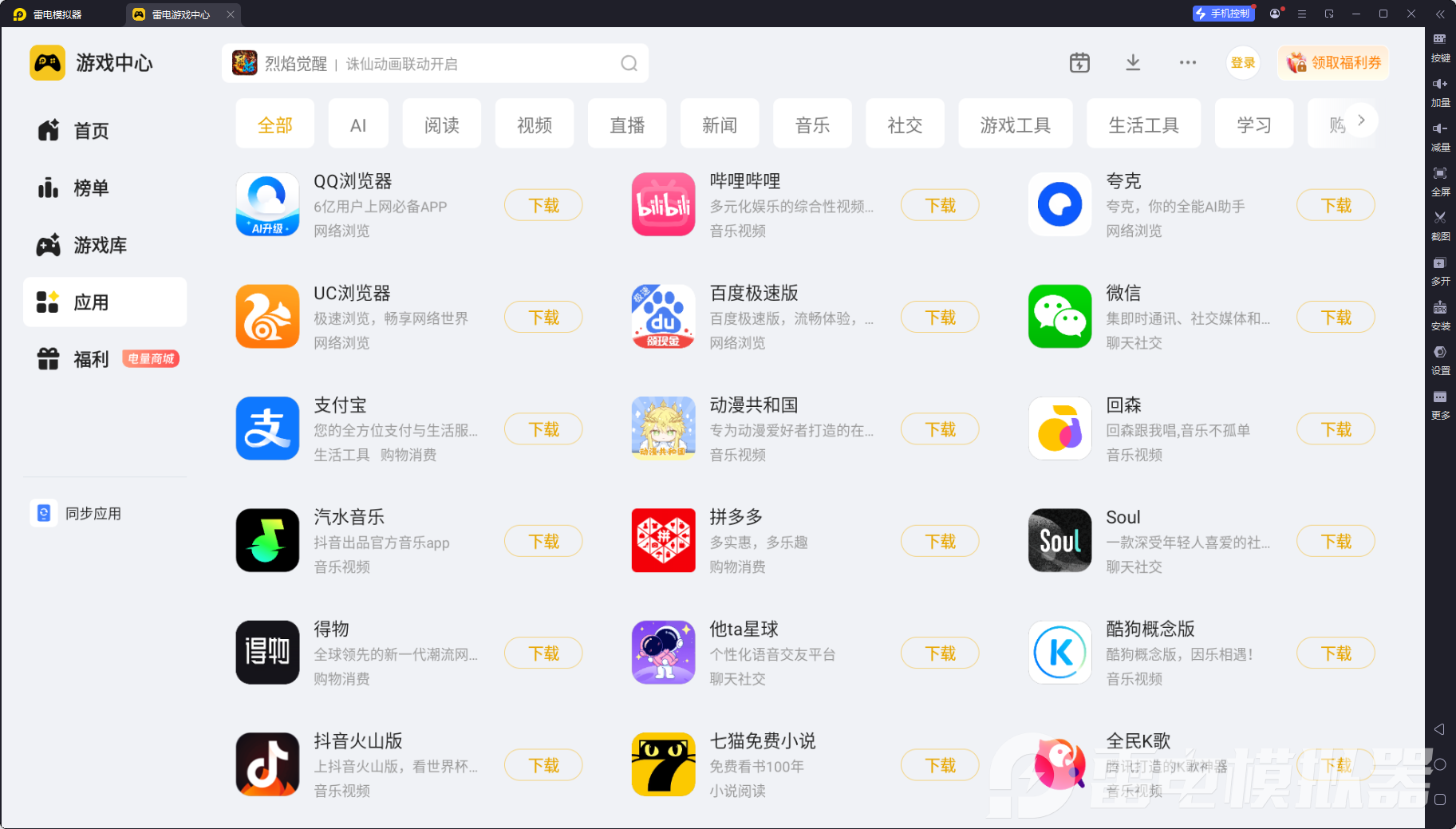
轻松下载与安装雷电模拟器
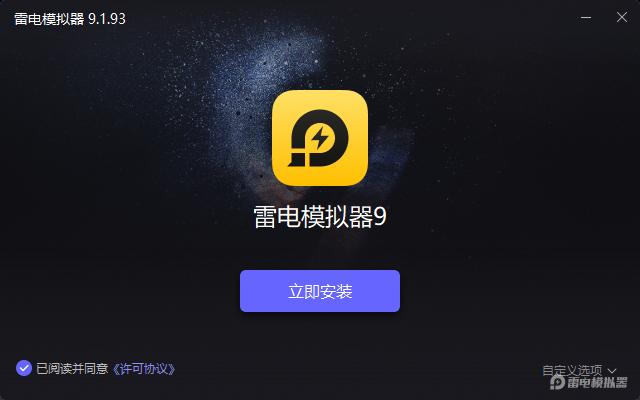
获取雷电模拟器非常简单且安全。打开你的浏览器,搜索“雷电模拟器”,请务必认准带有“官方”标识的官方网站。进入官网后,选择适配 Windows 11 的最新版本,通常是“雷电9”,点击下载安装包。安装包体积轻巧,下载速度很快。

下载完成后,双击运行安装程序。为了避免占用宝贵的系统盘资源,在安装过程中默认选择安装到其他盘,比如D盘或E盘,按照提示完成安装,首次启动雷电模拟器时,它会自动进行必要的初始化设置,包括安装运行组件,这个过程大约只需30秒左右。
雷电模拟器——windows安卓模拟器的更好选择
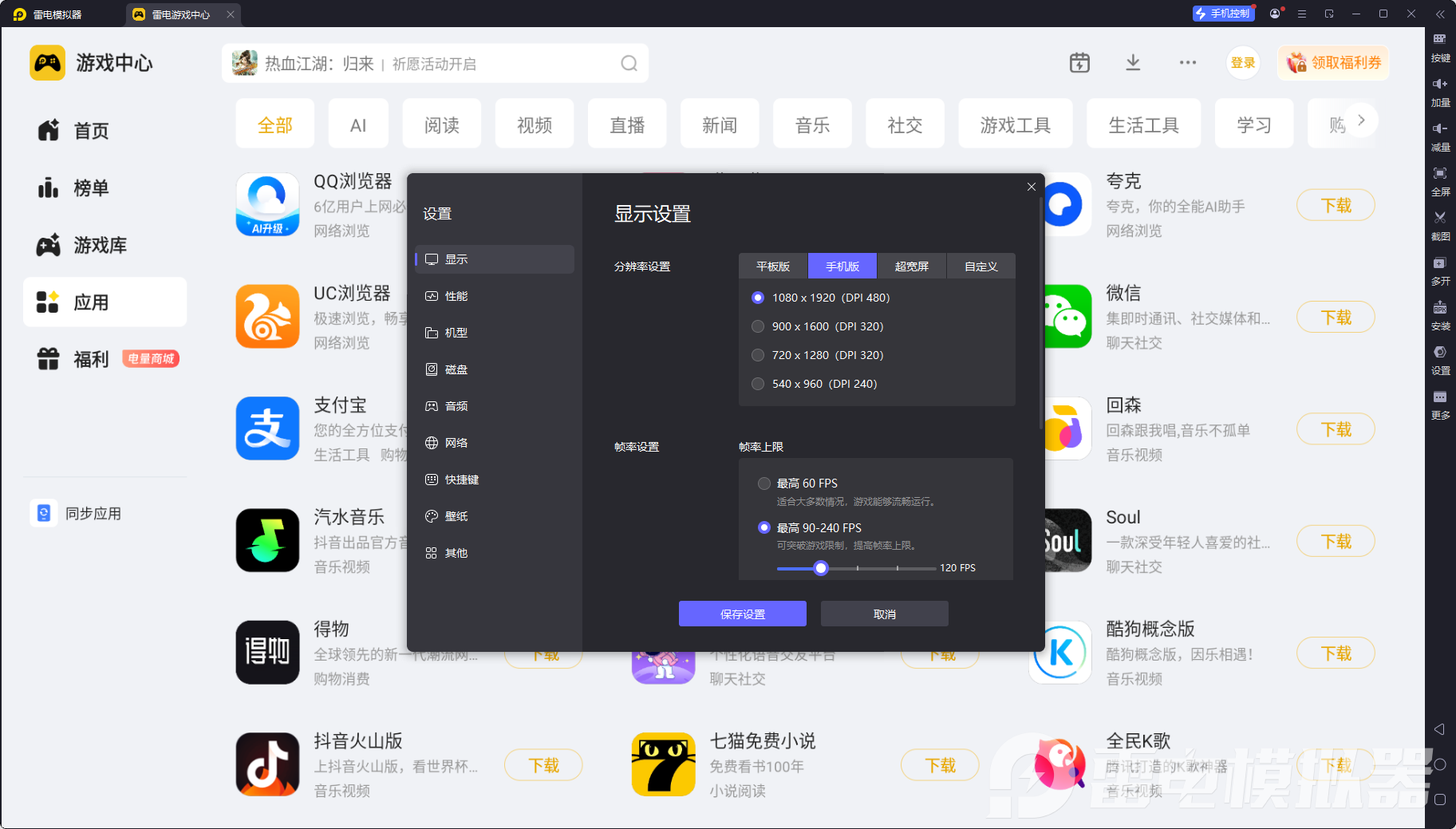
雷电模拟器在画面渲染上的表现令人印象深刻,能让你在电脑大屏上获得远超手机的视觉享受。它支持高达4K分辨率和240Hz刷新率,这使得运行像原神这样的大型3D游戏时,场景的细节纹理、光影效果和技能特效都能得到清晰锐利的呈现,几乎看不到拖影现象。即使是日常使用,比如阅读小说或浏览资讯APP,你也可以自由调整文字大小,长时间使用眼睛也不易疲劳。
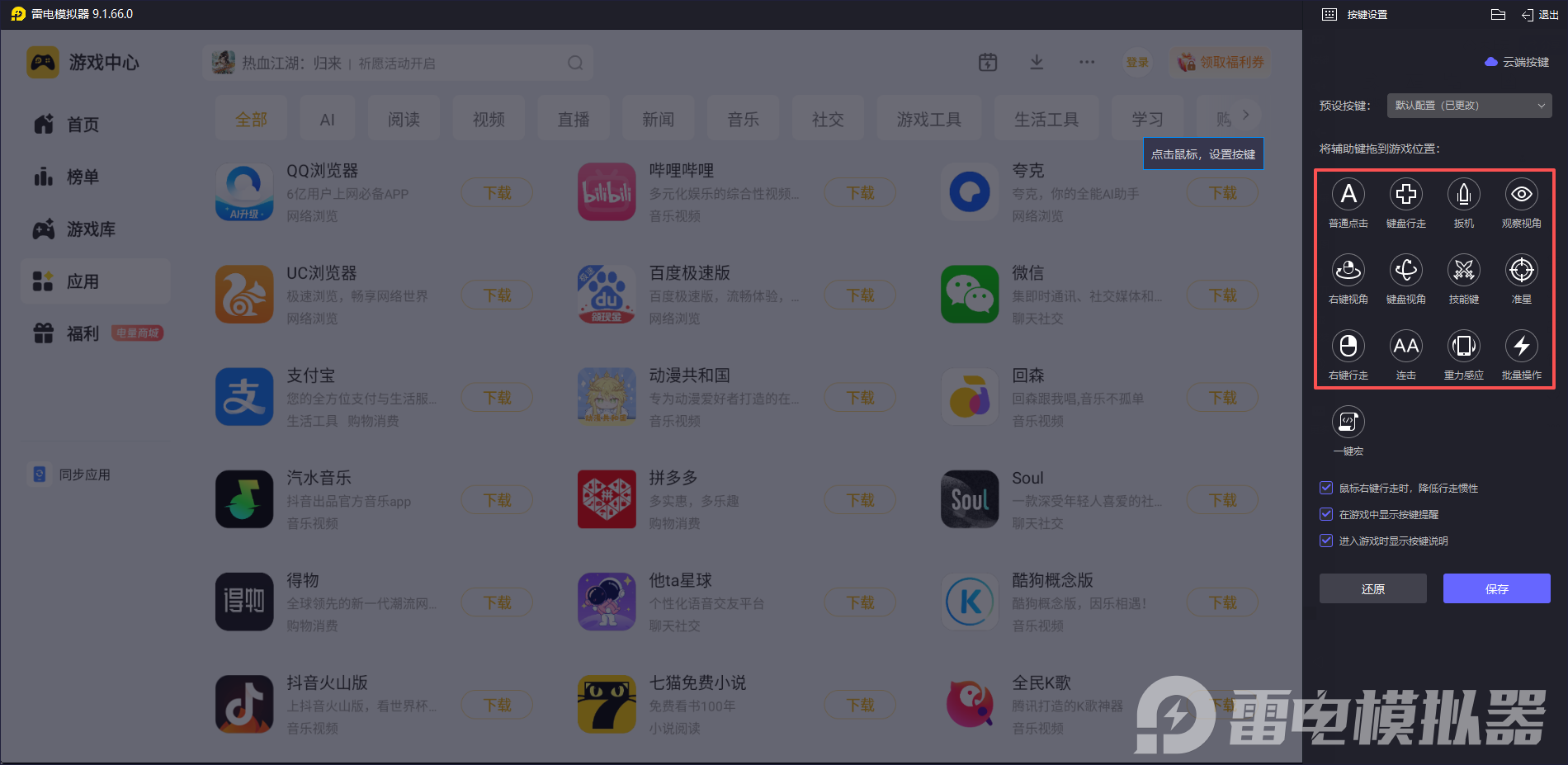
雷电模拟器真正解放了你的双手,将安卓应用的操控体验提升到了新的层次。它强大的键鼠映射功能是游戏玩家的福音。对于王者荣耀、明日方舟等主流游戏,雷电模拟器内置了丰富的预设键位方案,开箱即用,无需繁琐设置。你可以将复杂的触屏操作映射到键盘鼠标上。例如,设置鼠标左键为普通攻击,数字键1-4释放不同技能,F键快速补血,操作精准度和反应速度远超触屏。
雷电模拟器是体验更好的windows安卓模拟器,赶紧去试试吧!