
日常使用电脑时,不少人会好奇安卓模拟器怎么用,想要借助电脑大屏体验安卓应用与各类程序,却始终摸不清具体的操作思路。其实只要选对适配的模拟器,就能轻松弄懂使用方法,本期小编就结合一个合适的模拟器来给大家详细介绍一下安卓模拟器怎么用,帮大家快速上手。

首选雷电模拟器
市面上的安卓模拟器品类繁杂,不同产品的使用体验差异较大,综合适配性、易用性等多方面来看,雷电模拟器是十分适合日常使用的选择。这款模拟器的整体设计贴合大众使用习惯,没有冗余的复杂设置,运行状态稳定,功能布局也很清晰,不管是初次接触模拟器的人群,还是有使用经验的人群,都能快速适应,接下来就具体说说这款模拟器的详细用法。

基础操作方法
使用雷电模拟器的第一步,是从官方渠道下载正版安装包,下载完成后按照页面指引一步步完成安装,全程只需按照默认步骤操作,无需手动调整复杂的专业参数,安装耗时较短。安装完成后,双击桌面图标即可启动模拟器,进入主界面后能看到规整的功能分区,想要安装安卓应用,既可以在内置的应用中心搜索下载,也能将电脑本地的安装文件拖拽至模拟器界面,快速完成应用安装,整个操作流程连贯易懂,上手毫无难度。

画面显示效果
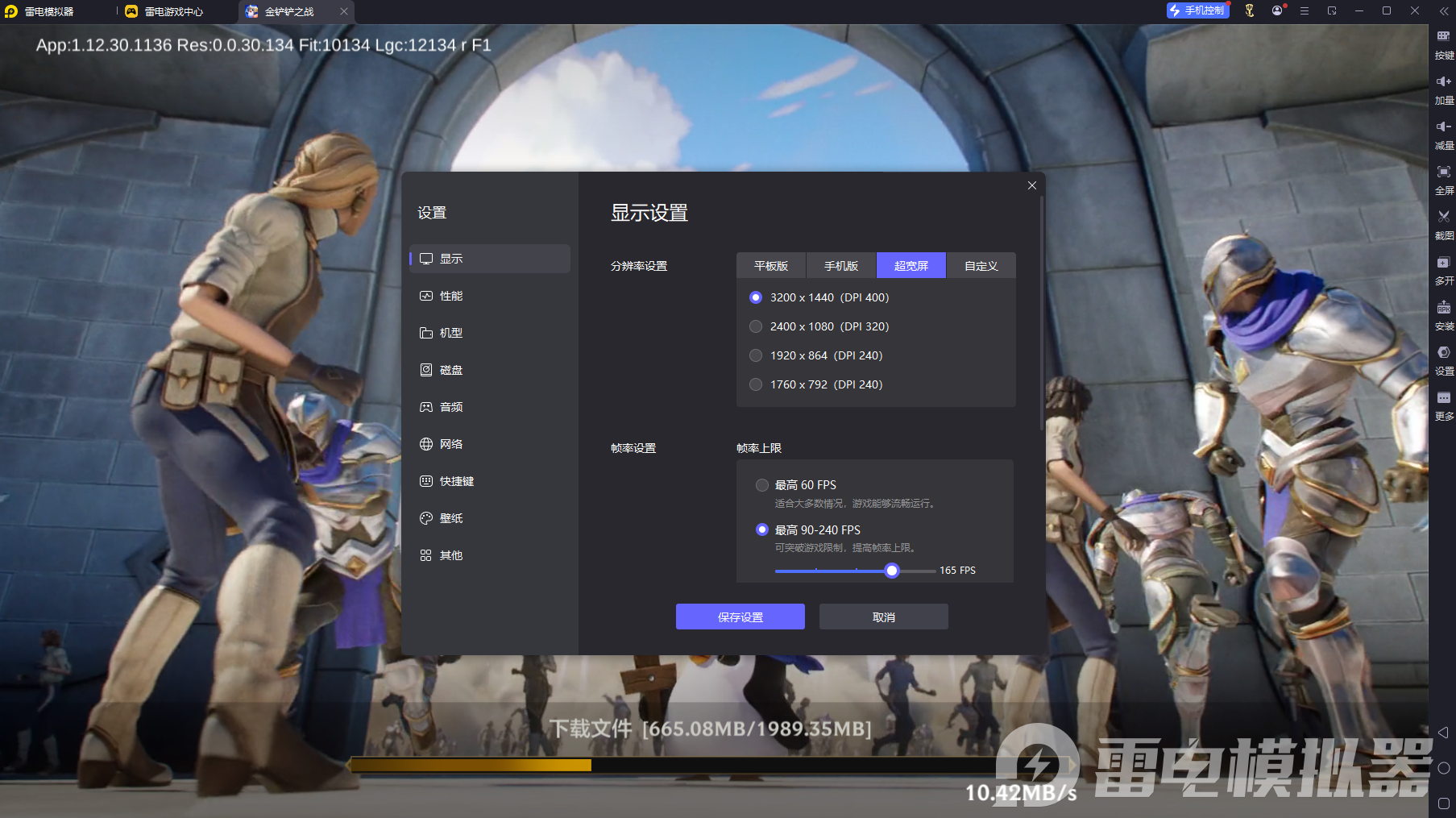
雷电模拟器的画面呈现效果十分出众,支持多种分辨率自由调节,还能根据电脑屏幕的尺寸和比例,匹配最合适的显示模式,画面细节展示得清晰细腻,色彩过渡自然柔和。不管是浏览应用内的图文资讯、观看各类视频内容,还是运行不同类型的安卓程序,都能带来舒适的视觉感受,还能根据自身使用需求,微调画面的亮度、对比度等参数,让显示效果更贴合个人喜好,适配不同的使用场景。
实用多功能详解
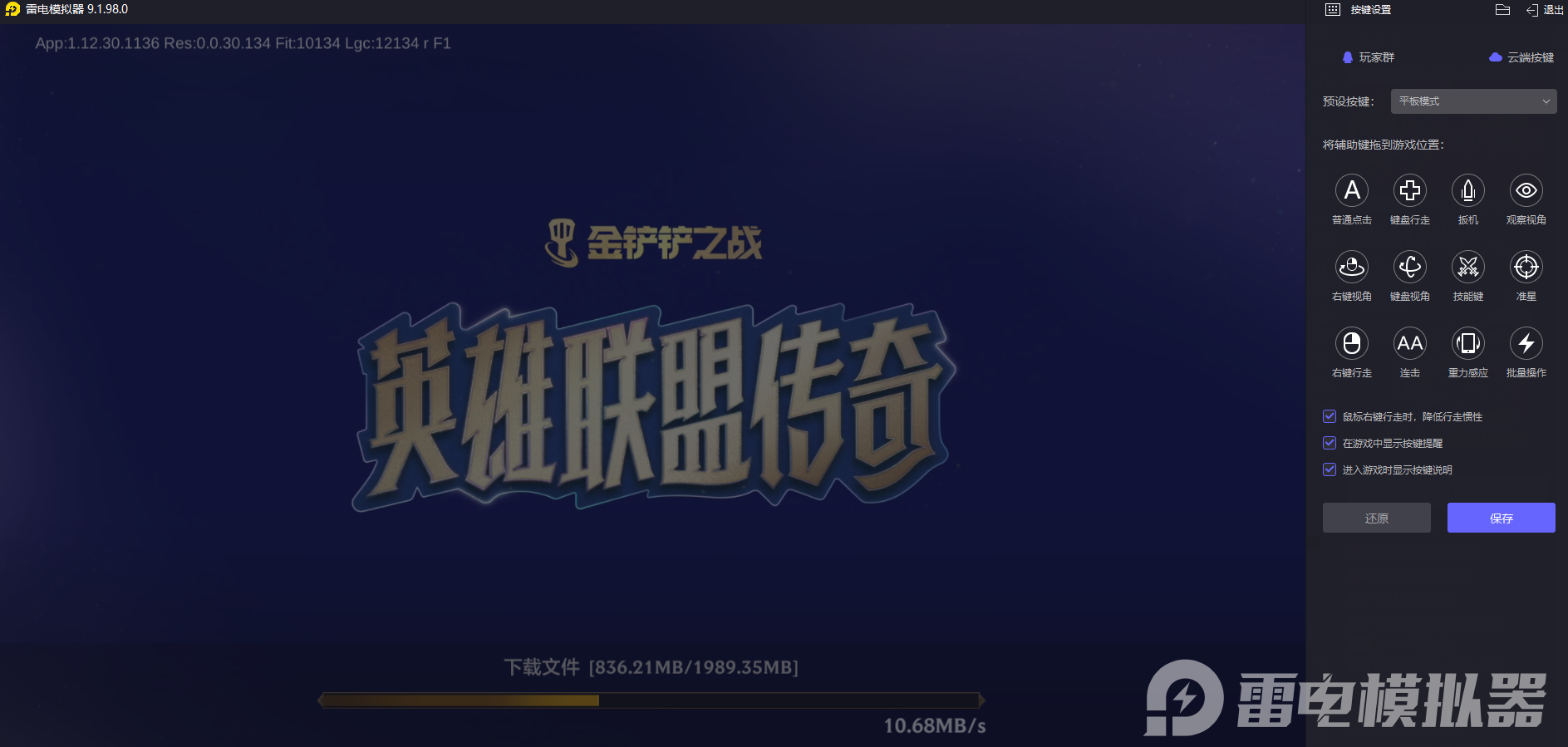
雷电模拟器搭载了丰富且实用的功能,能全方位满足不同的使用需求。支持自定义按键映射功能,可根据使用习惯,自由设置键盘、鼠标的操控键位,让操作更贴合需求;具备应用多开功能,能够同时运行多个安卓应用,互不干扰,满足同步使用的需求;还支持电脑与模拟器之间的文件双向传输、虚拟定位修改、屏幕截图与录制等功能,每一项功能都设计得贴合日常使用场景,进一步提升了使用的便捷性。
好了,安卓模拟器怎么用就和大家说到这里啦。日常使用过程中,灵活运用雷电模拟器的各项实用功能,就能充分满足体验安卓应用、多开运行、文件传输等各类需求,让电脑端的安卓使用体验更便捷,轻松解锁更多使用场景,收获流畅的使用感受。