
在电脑上玩手游,最让人抓狂的莫过于团战掉帧、技能释放卡顿。雷电模拟器14玩游戏帧率表现远超同类产品,全网首个Android14内核带来底层优化,帧率稳定性提升30%+。雷电模拟器14玩游戏帧率不仅能稳定拉满,还能通过简单设置适配不同配置电脑,让低配机也能流畅运行大型游戏。如果你想在电脑上获得稳定高帧的手游体验,建议使用雷电模拟器14。

雷电14帧率表现解析
1、核心优势:30%+稳定性提升
雷电模拟器14作为全网首个搭载Android14内核的模拟器,对游戏渲染流程进行了重构。大型游戏场景下帧率波动小,对于画质要求高的游戏,能稳定保持60帧运行,团战、技能爆发时也不会出现明显掉帧。

2、不同配置电脑的帧率表现差异
高配电脑:主流游戏可稳定维持高帧,游戏帧率波动小,画面流畅无撕裂,比如玩明日方舟可稳定在130帧左右
中配电脑:60帧稳定运行无压力,大型游戏开启中等画质后,帧率稳定性仍优于其他模拟器
低配电脑:通过设置优化,可稳定45-60帧运行金铲铲之战、明日方舟等游戏,告别频繁卡顿

三步设置:轻松拉满游戏帧率
1、基础性能设置
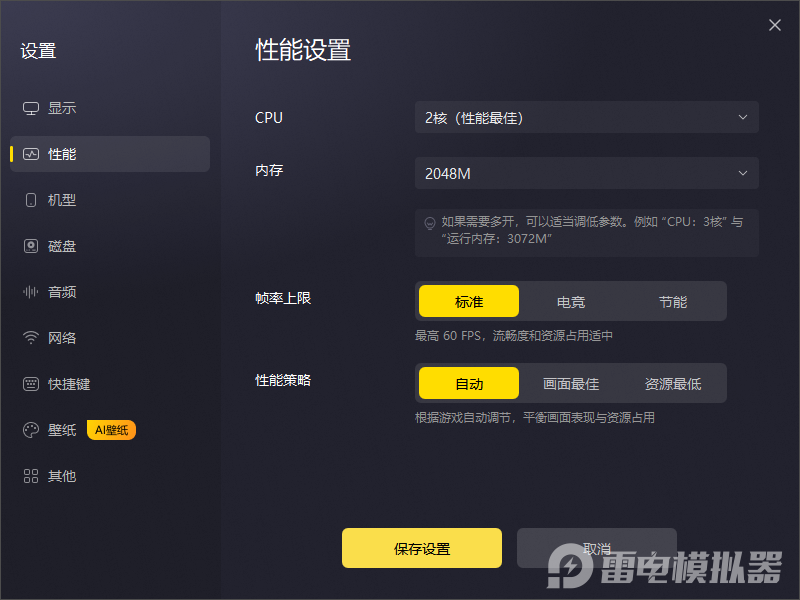
点击模拟器右侧齿轮图标进入设置中心,选择"性能设置"
CPU核心数:建议设置为电脑实际核心数的一半(如8核CPU设为4核),避免资源占用过高
内存分配:中高配电脑设为4096MB,低配电脑设为2048MB,平衡性能与资源占用
帧率限制:中高配选择"无限制"或"120帧",低配锁定60帧,减少帧率波动
2、图形与渲染优化
进入"引擎设置",渲染模式选择"OpenGL"(兼容性更好),部分新显卡可尝试"Vulkan"提升性能
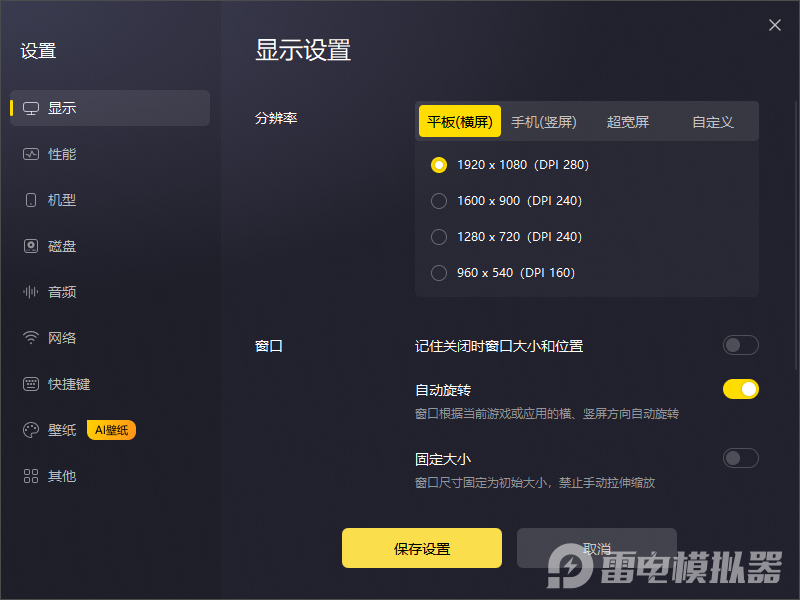
分辨率设置:1080P适配主流显示器,低配电脑可降至720P减轻显卡负担
开启VT虚拟化:进入BIOS开启IntelVT-x或AMD-V,这是提升帧率的关键步骤,能让CPU模拟效率提升50%
垂直同步:60Hz显示器建议开启防止画面撕裂,高刷显示器可关闭以追求更高帧率
3、游戏内设置配合
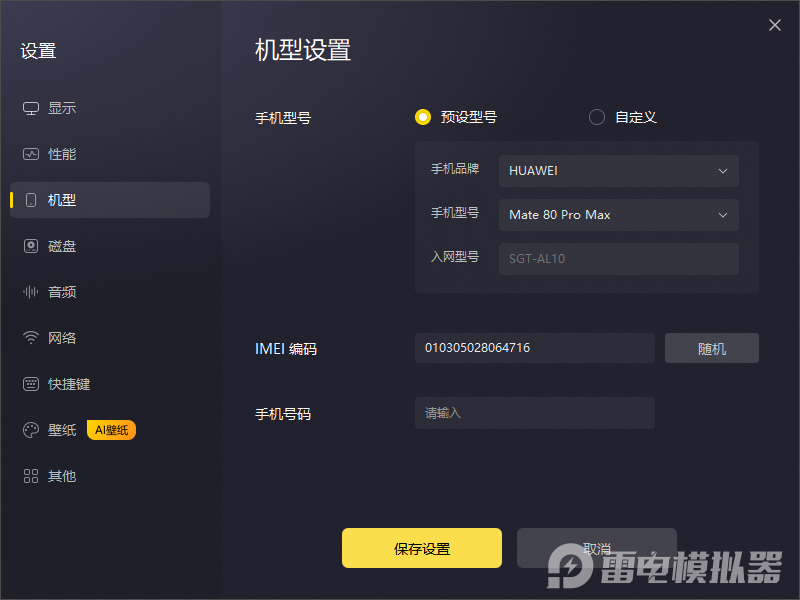
安装游戏后,在模拟器"机型设置"中选择"旗舰机"预设,解锁游戏高帧率选项
进入游戏设置,将帧率设为"极高"或"120帧",画质根据电脑配置调整
关闭非必要特效(如动态阴影、抗锯齿),进一步提升帧率稳定性
开启模拟器"显示帧率"功能,实时监控游戏运行状态,方便调整设置
雷电模拟器14凭借Android14内核的底层优势,实现了帧率稳定性30%+的提升,还有运行稳定、占用资源少、无广告等优势。如果你厌倦了手机小屏和帧率波动,雷电模拟器14玩游戏帧率的稳定表现绝对值得你一试。