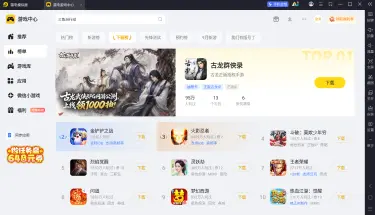
市面上安卓游戏模拟器推荐种类繁多,有的广告弹窗不断,有的运行卡顿闪退,还有的对新游戏兼容性差,装了半天玩不了。安卓游戏模拟器推荐之前,得先搞清楚怎么挑:运行稳不稳、游戏能不能兼容、操作顺不顺手,这几个维度直接决定了实际体验。本文就从这几个角度出发,帮大家理清选择思路,并介绍雷电模拟器在实际使用中的表现。

雷电模拟器安装使用步骤
想把手机游戏搬到电脑上玩,安装模拟器的过程并不复杂。打开电脑浏览器搜索“雷电模拟器”,官网首页会直接展示下载入口。下载完成后双击安装包,建议点击“浏览”把安装目录从默认的C盘改到D盘或其他非系统盘,避免缓存文件慢慢占满系统盘空间,继续点击下一步直到安装完成就行。
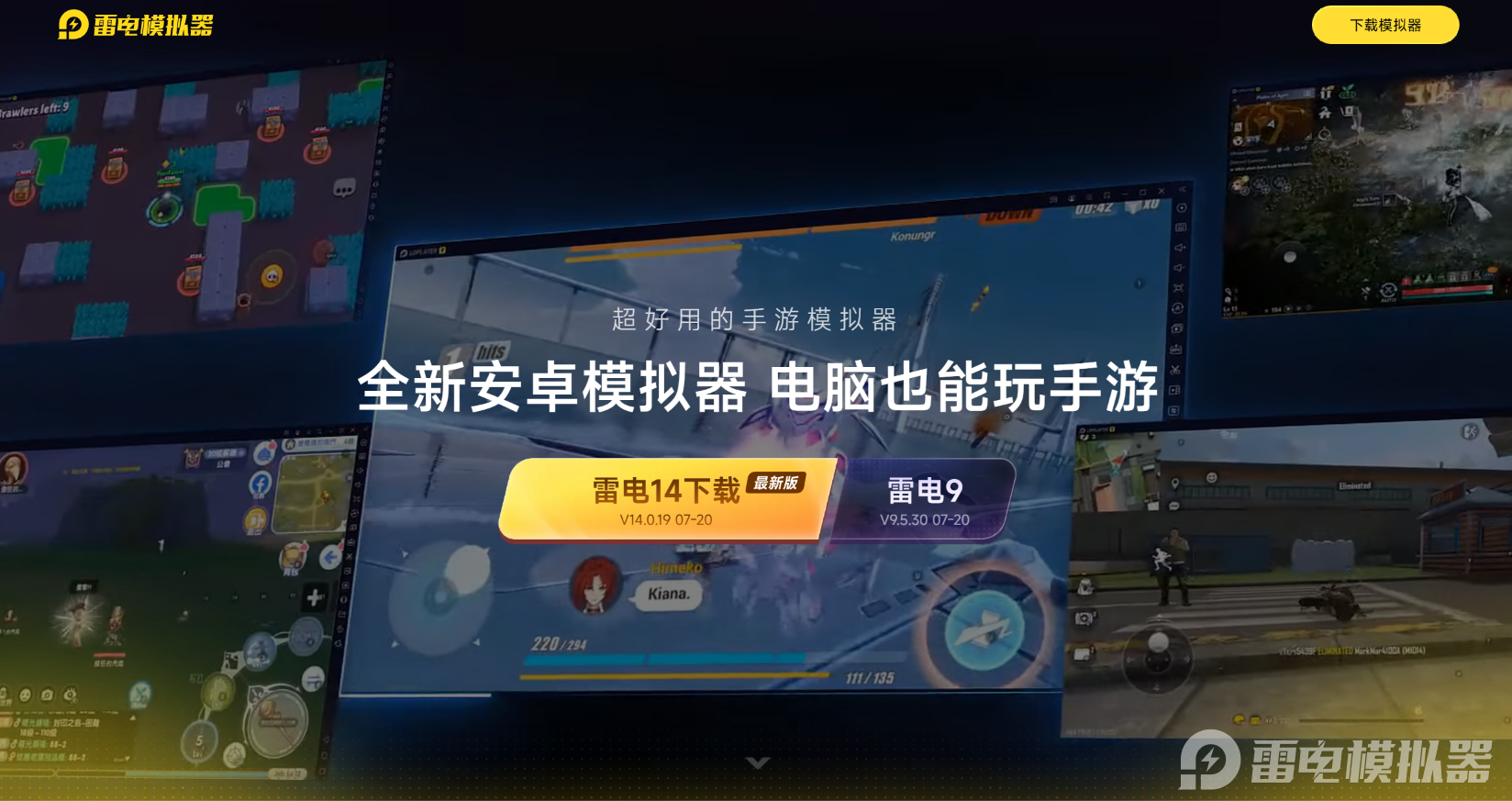
雷电模拟器的核心优势
Android14内核
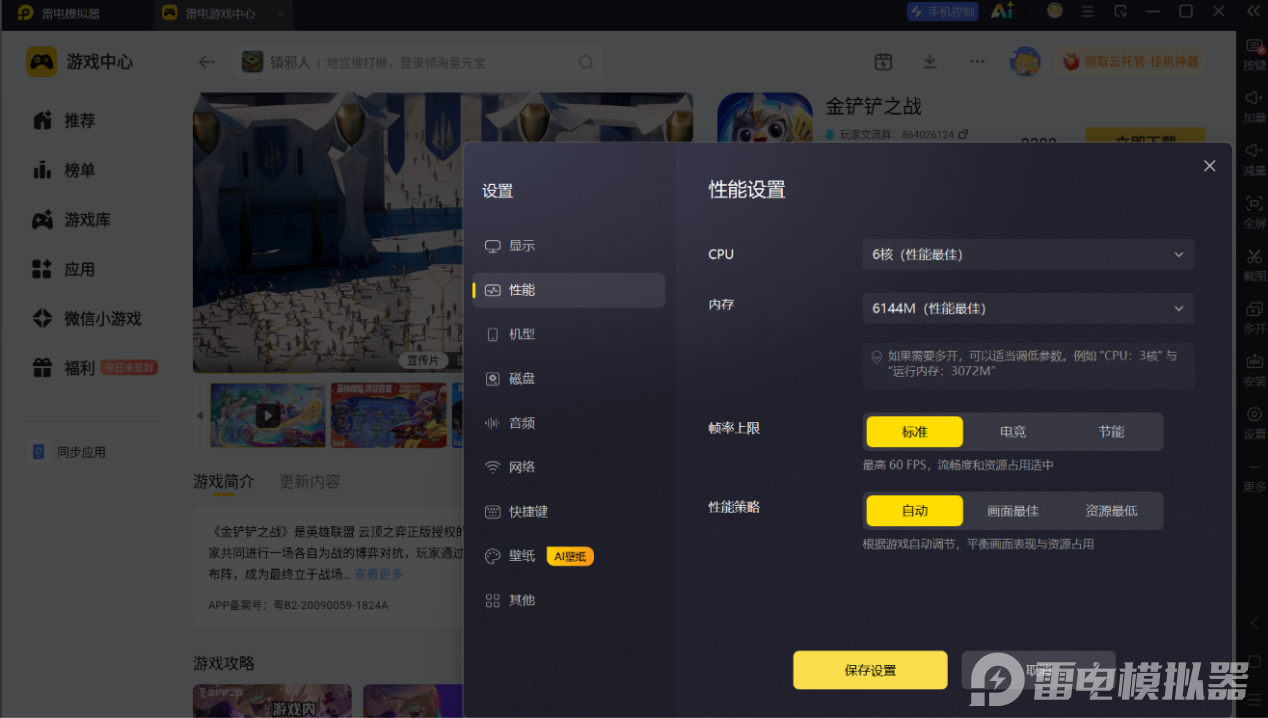
雷电模拟器14搭载了行业首款Android14内核,能像原生系统那样高效调度CPU性能核与能效核。拿金铲铲来说,后期团战时多个棋子的技能特效同时爆发、伤害数字满屏跳动,这种高负载场景下雷电14能把帧率稳定在较高水平,画面切换流畅不卡顿,棋子拖动和装备合成等操作也不会出现延迟感。相比老版本模拟器,新内核在处理密集图形运算时的资源调度更合理,运行稳定性也有明显提升。
AI助手
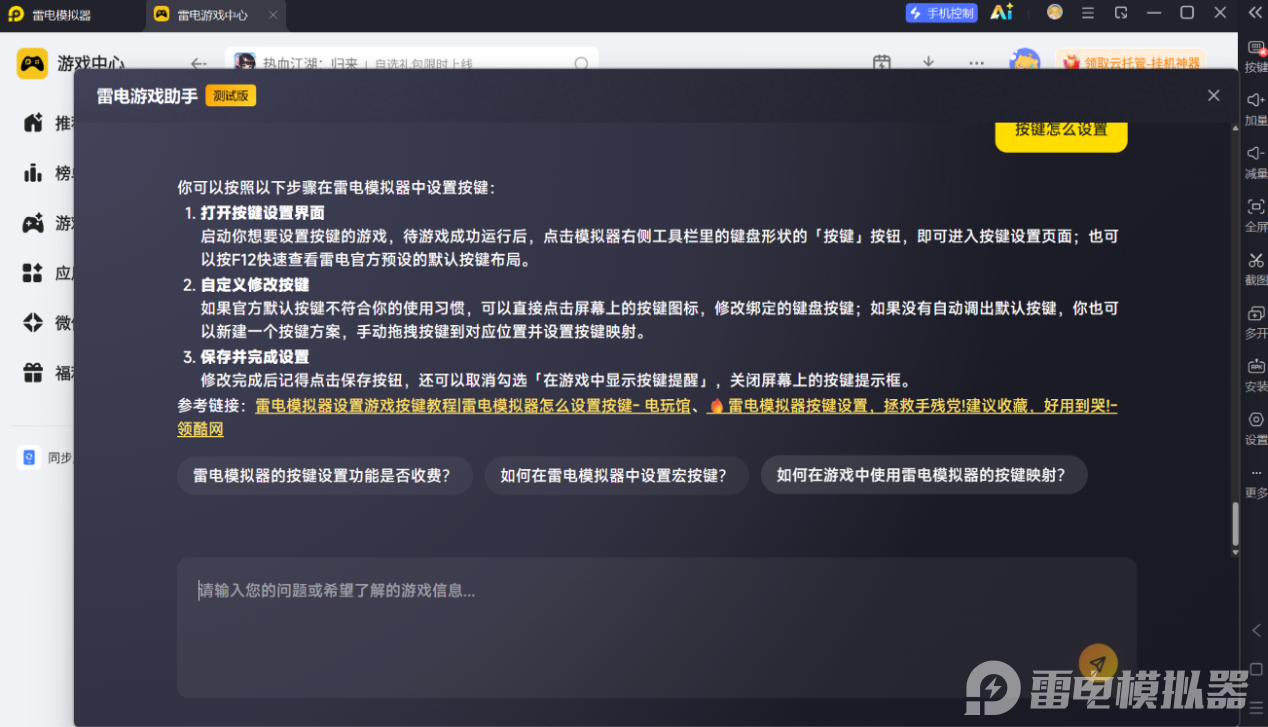
玩金铲铲之战的新手经常会遇到各种问题,比如模拟器的按键怎么设置、游戏帧数上不去怎么办、多开窗口怎么排列等等。雷电模拟器的AI助手功能覆盖了这些常见场景,点击右上角的AI助手图标输入问题,系统会从内置知识库中匹配对应的解决方案。如果知识库里没有收录相关内容,AI助手还能自动联网搜索。不需要自己到处翻教程或者去论坛发帖求助,在模拟器里直接打字问就行,省下不少摸索时间。
视频录制复盘
金铲铲的某些模式需要反复刷取资源或者完成重复性任务,手动操作耗时又费力。雷电模拟器的操作录制功能可以把完整的操作流程记录下来,设置循环次数之后模拟器就会自动重复执行这套操作,刷资源的时候人不需要一直守在电脑前面。此外在打出一套精彩运营或者决胜局极限翻盘的时候,可以用视频录制功能把整局比赛保存下来,回头复盘分析自己的阵容选择和站位调整,也可以把录好的视频分享给好友或者发到社区里和其他玩家交流。

说到安卓游戏模拟器推荐,雷电模拟器在Android14内核带来的高帧稳定性、AI助手提供的智能问答支持、操作录制实现的自动挂机以及视频录制带来的复盘分享等方面都有不错的表现,对于想在电脑上玩金铲铲之战这类策略自走棋游戏的玩家来说,是一个值得考虑的选择。