
开发者和安全测试人员经常需要在电脑上调试安卓应用、分析网络请求或验证接口数据,这时候在手机上操作就很不方便。正因如此,借助安卓模拟器抓包来完成这些工作成了一种高效的做法。一款支持安卓模拟器抓包的模拟器不光要能正常启动应用,还得方便设置网络代理。雷电模拟器系统权限开放程度高,成了不少开发者日常调试的选择。

雷电模拟器下载抓包设置步骤
想要进行抓包,得先下载雷电模拟器。搜索雷电模拟器官网,按照对应的电脑系统选择适配的安装包,点击安装包按照提示下载雷电模拟器。选择E盘或者D盘防止下载到系统盘。下载之后就可以进行后续操作了。

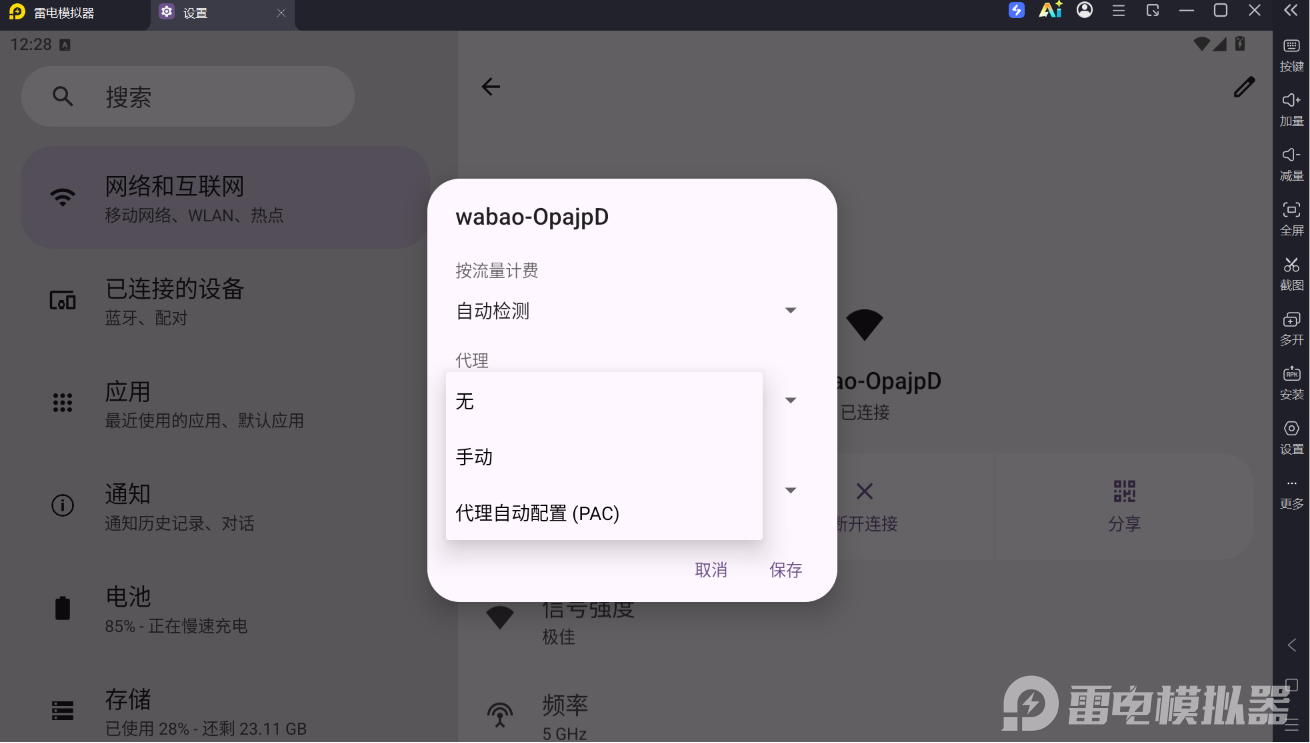
在雷电模拟器上进行网络抓包,操作流程比较直接。先打开模拟器的Wi-Fi设置,找到当前连接的网络,长按进入修改网络选项,将代理模式设为“手动”,填写电脑端的IP地址和抓包工具(如Charles或Fiddler)监听的端口号。设置完成后需要下载并安装抓包工具的CA证书,在模拟器自带的浏览器中输入证书下载地址,下载后通过系统设置中的“加密与凭据”进行安装。最后在抓包工具中开启SSL代理,模拟器内的应用请求就会被拦截下来。
雷电模拟器的核心优势
系统权限开放
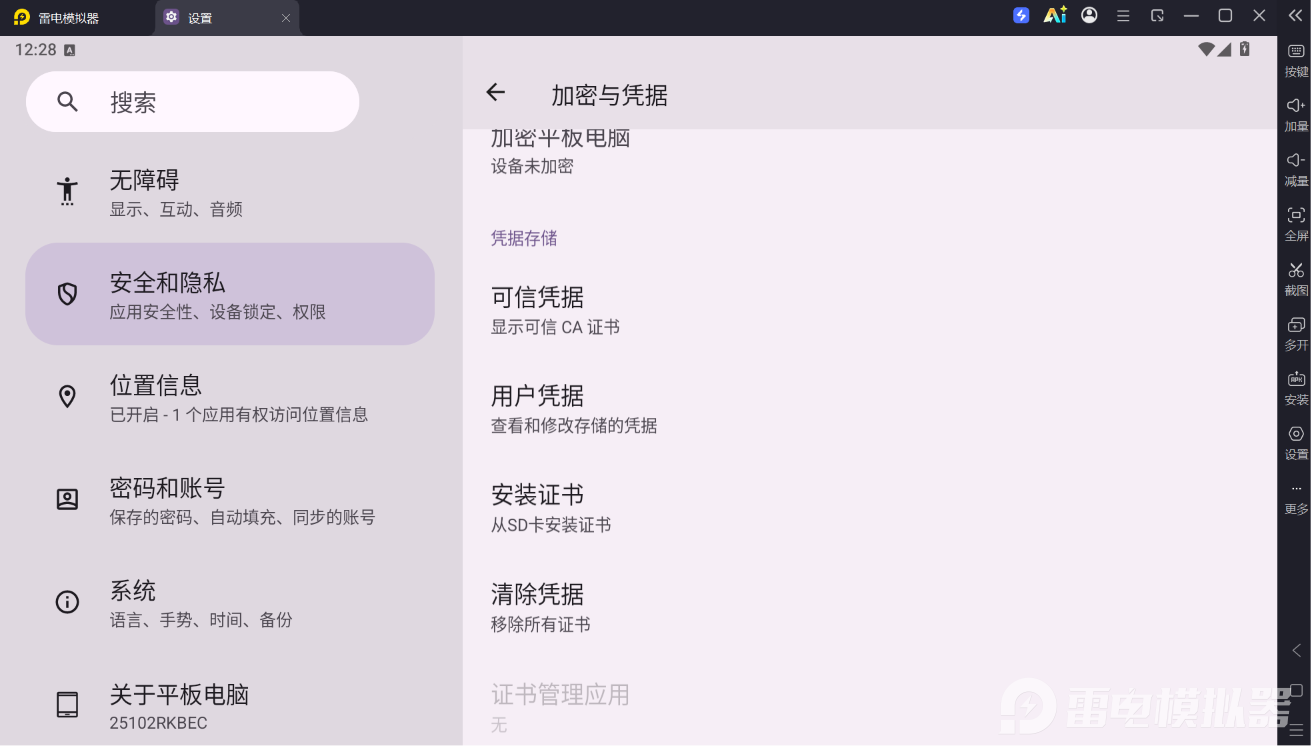
做网络调试最怕的是模拟器系统限制太多,CA证书装不进去或者装了不生效。雷电模拟器基于安卓开源框架开发,系统层面的权限管理比较宽松。在“设置-安全-加密与凭据”中可以从存储空间安装证书,支持.crt和.pem等常见格式。相比某些权限收紧的模拟器产品,雷电在这一点上对开发调试工作更友好。证书安装完成后所有经过代理的HTTPS流量都能被正常解密和查看,不需要额外刷机或获取root权限,省去了不少折腾的时间。
双版本适配不同调试环境
开发测试工作中经常遇到这样的情况——同一个应用在安卓9上运行正常,到了安卓14上可能出现兼容性问题。雷电模拟器同时提供了基于安卓9的雷电9版本和基于安卓14的雷电14版本,安装时可以根据调试目标灵活选择。安卓9版本对老旧应用和老设备的兼容性更好,很多工业级应用和企业内部工具仍然在这个版本上做开发测试;安卓14版本则适合需要适配最新系统特性的新应用。

运行稳定无广告
调试工作往往一坐就是半天,需要模拟器长时间稳定运行不闪退、不弹窗。雷电模拟器在稳定性方面表现不错,后台会话保持能力比较强,长时间闲置后再次操作时系统响应依然及时。另外雷电模拟器全程没有弹窗广告干扰,不会在调试过程中突然弹出推送打断思路。对于开发测试这类需要高度专注的工作场景来说,一个安静、稳定的运行环境本身就是一种效率保障。
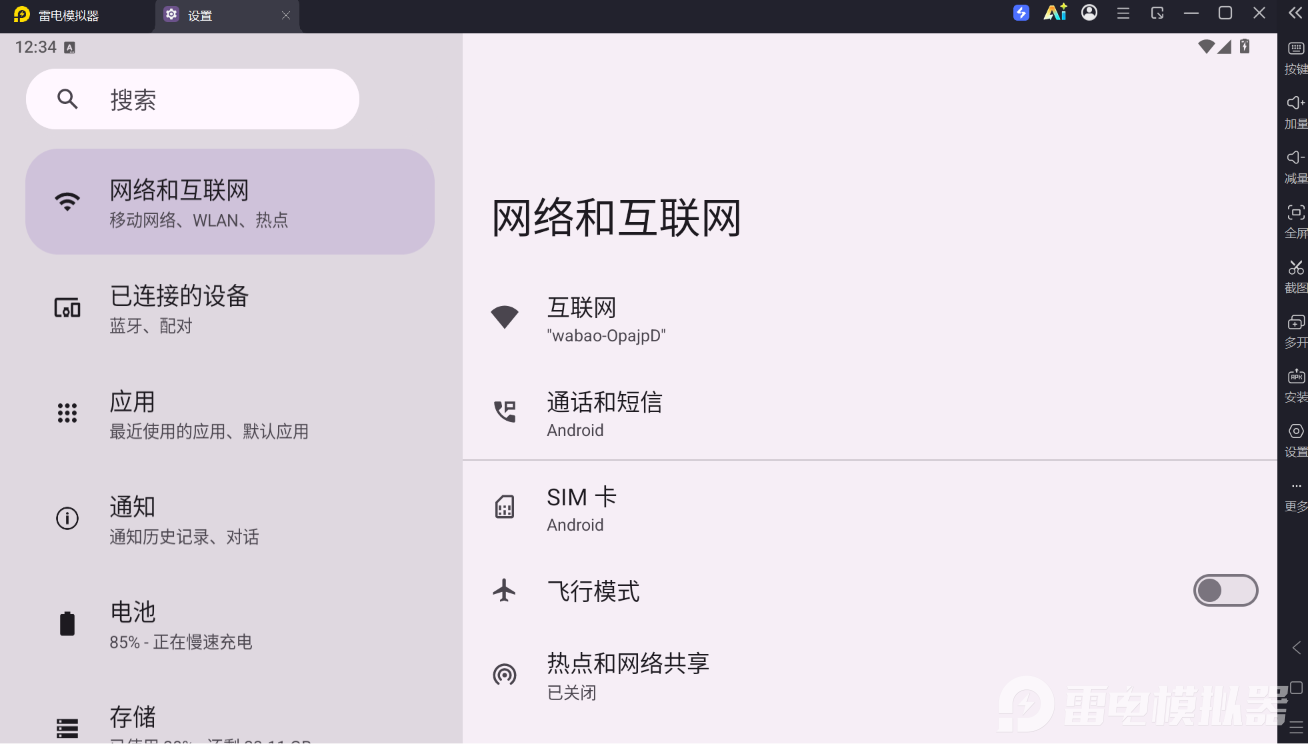
选择一款适合安卓模拟器抓包的产品,核心要看系统权限够不够开放、证书安装顺不顺畅、有没有多版本适配调试环境的能力。雷电模拟器在这几个方面都做得比较到位,对于需要经常进行网络调试和安卓应用分析的开发者来说,雷电模拟器是一个值得推荐的选择。