【目录】
一,推荐模拟器版本
二,模拟器/游戏安装教程
三,模拟器/游戏基本设置
【具体步骤】
一,推荐模拟器版本
1,雷电模拟器5/9均已完美适配,玩家可根据自己电脑硬件规格,选择合适自己的模拟器版本来安装体验
雷电5:适用于低配电脑CPU4核心及以下,内存8G及以下
雷电9:推荐电脑内存16G及以上
二,模拟器/游戏安装教程
1,模拟器安装教程
(1)下载模拟器:点击下方下载按钮,即可下载对应版本模拟器安装包
(2)安装模拟器:直接启动安装程序,选择对应的路径,等待进度条读完即可
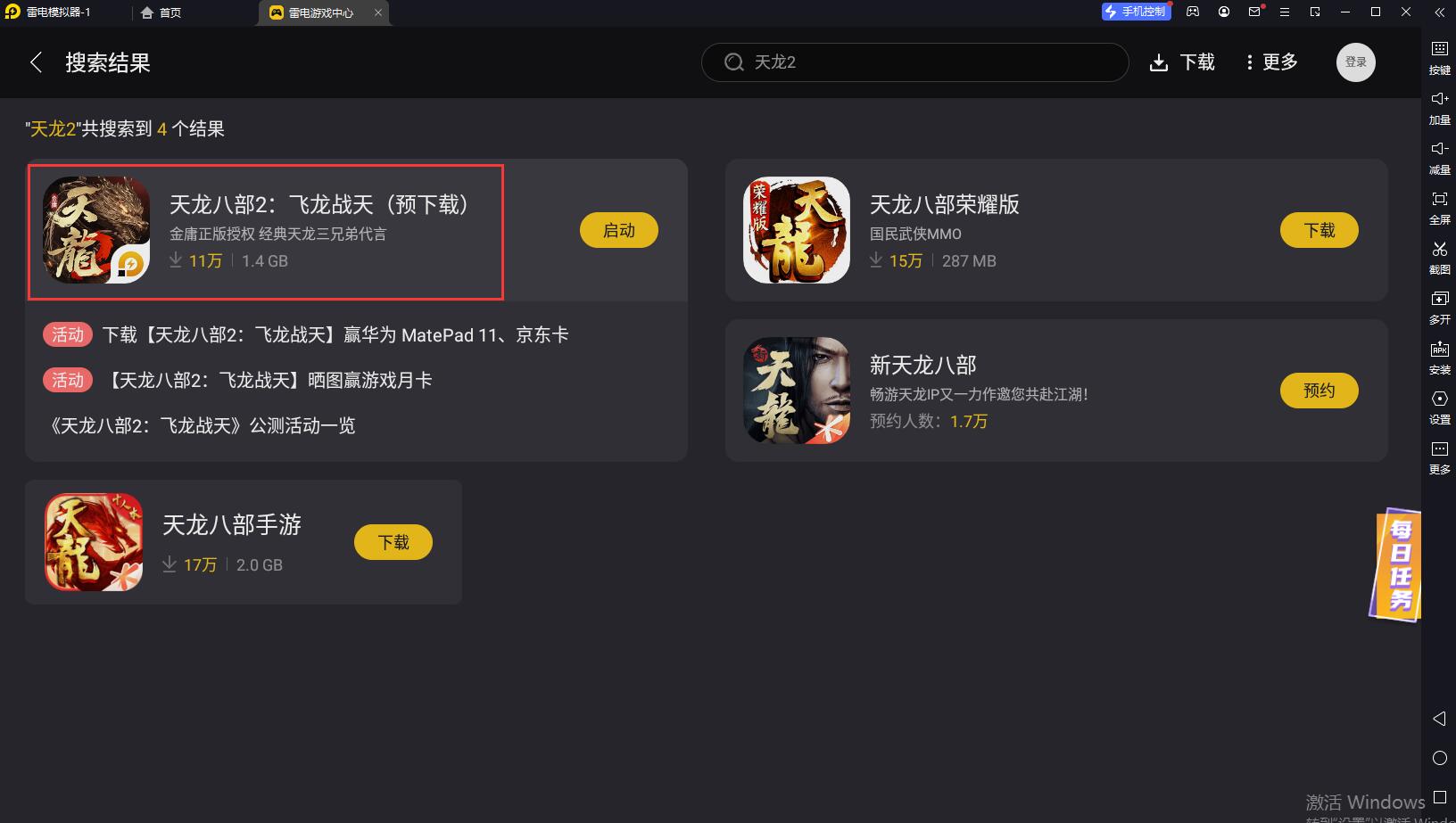
2,游戏安装教程:直接打开模拟器桌面的游戏中心,搜索天龙八部2,在下方的结果中点击游戏进入详情页,直接下载即可,游戏会自动安装
三,模拟器/游戏基本设置
1,模拟器设置
(1)雷电5——按照默认设置即可
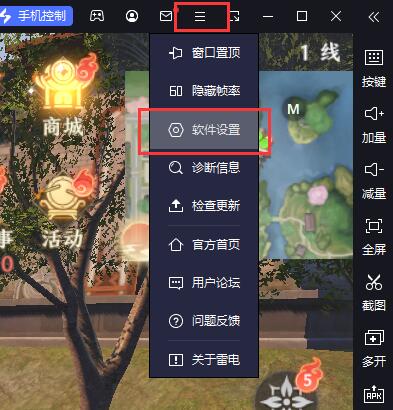
(2)雷电9——打开模拟器界面右上角“菜单”-“软件设置”,在弹出的设置界面,找到“CPU”/"核数" ,将各自勾选为“6核”/“6144M”,最后点击保存设置重启模拟器
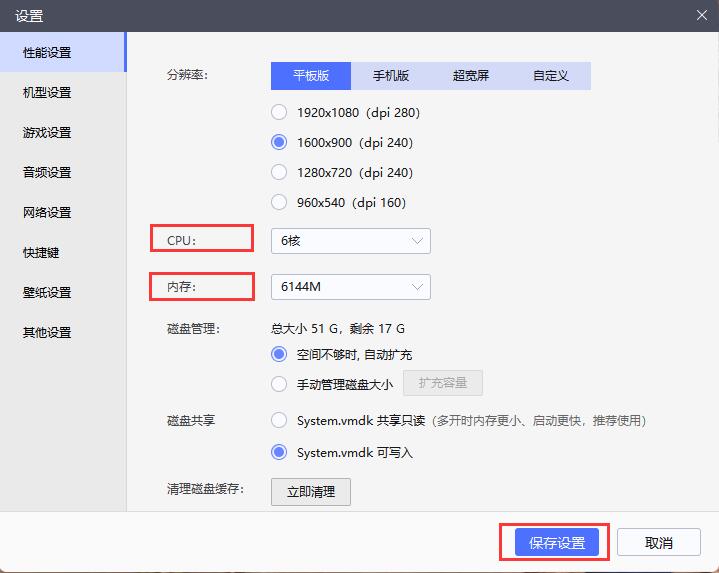
注:有些玩家选项中没有这些档位,这是硬件参数不够导致的,如需体验60帧可更换雷电5
2,游戏设置
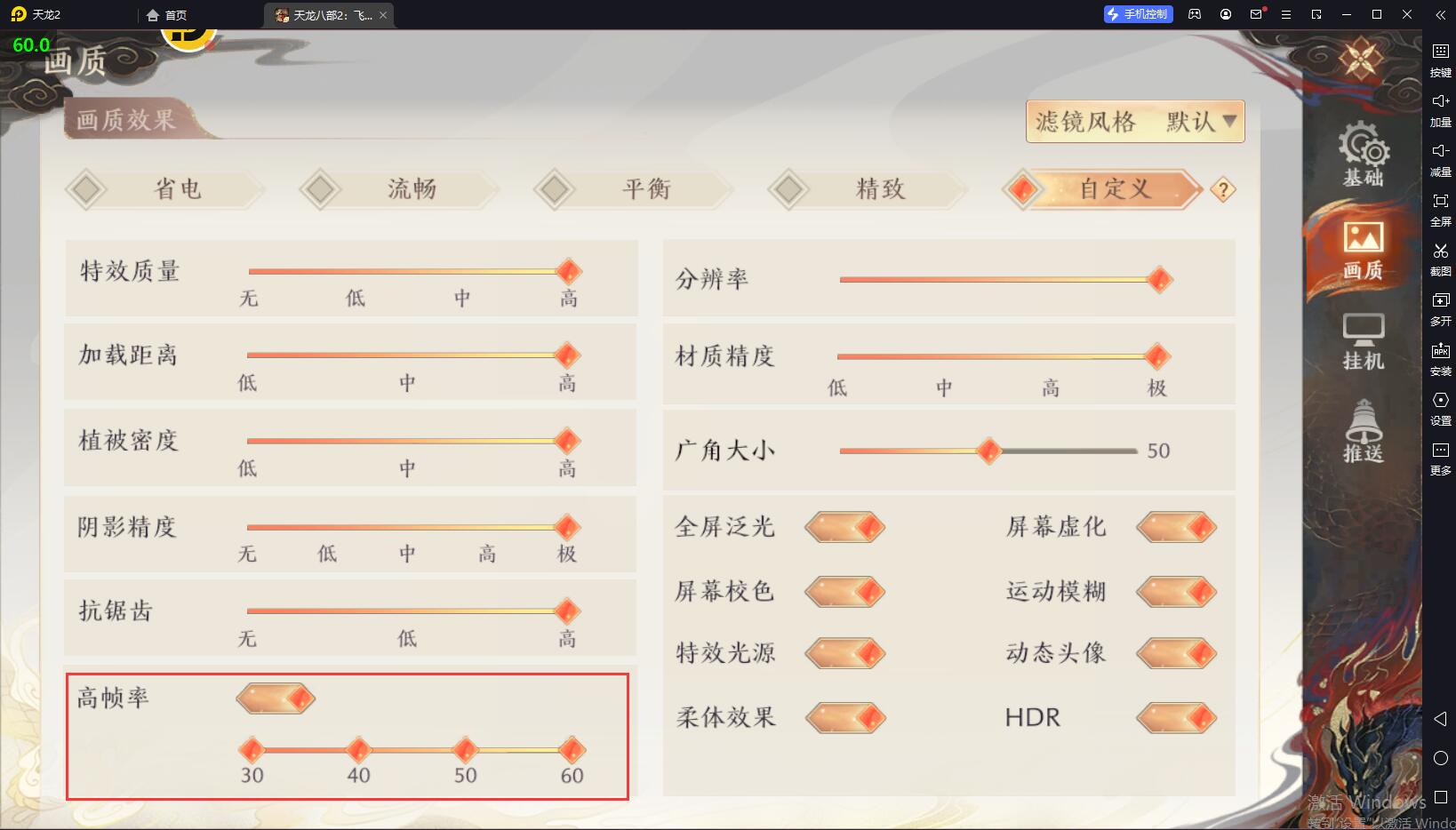
(1)雷电5:如果觉得默认设置操作时存在卡顿问题,可以适当降低“画质效果”
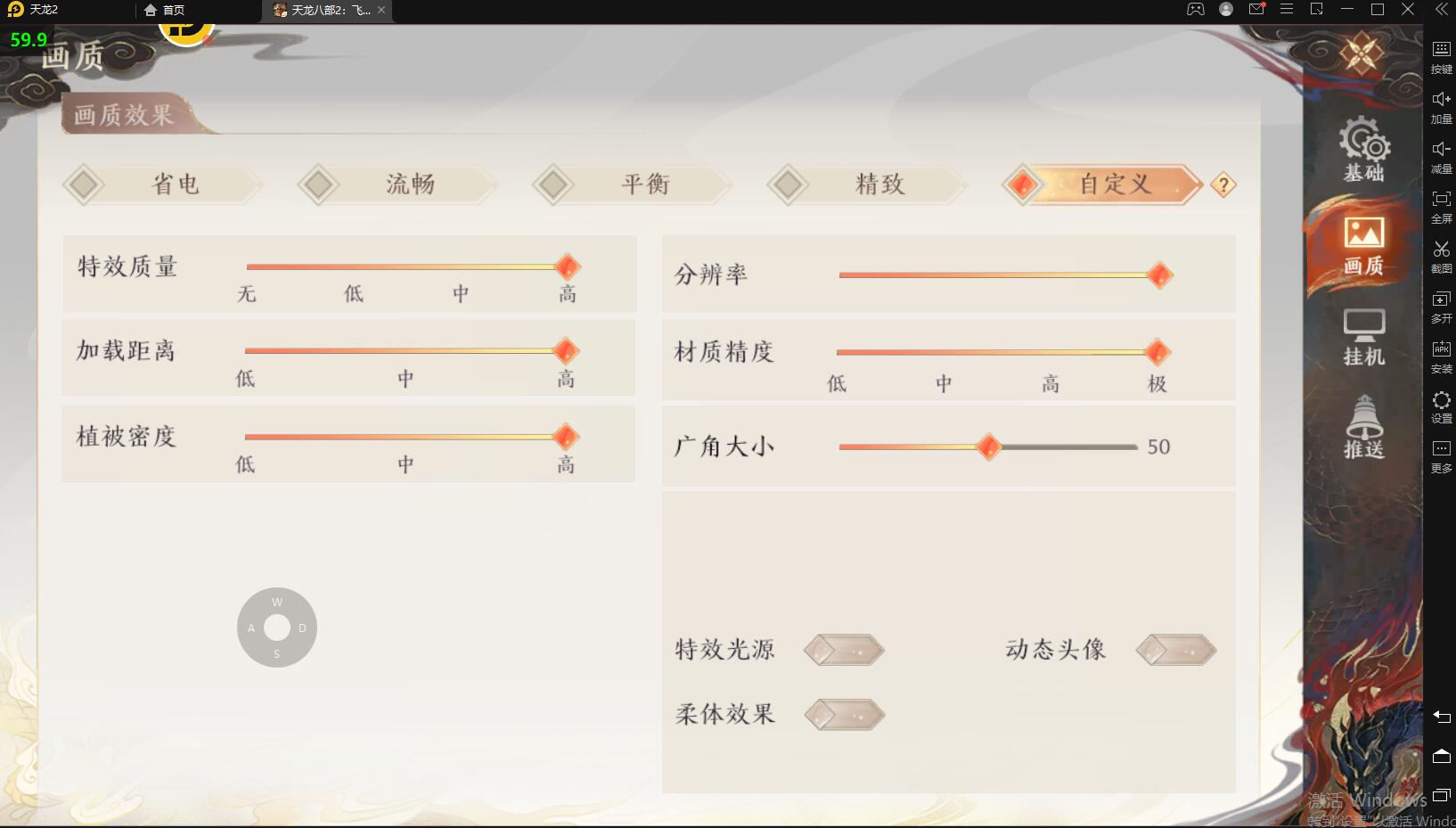
(2)雷电9:在设置了模拟器6核6G的前提下,需要调整帧数的玩家,进入设置里的“自定义”选项最下面就是调整帧数的(需要滑动帧数档位到60帧才可,默认的是30)