智慧生活电脑版怎么安装?如今全屋智能越来越普及,智慧生活APP成了很多家庭的必备工具,不管是远程管控家电,还是定制智能场景,它都能帮上大忙,让日常家居生活更省心、更便捷。下面为你介绍智慧生活电脑版下载教程,让你在电脑上也能顺畅使用这款APP。想获得更好的操控体验,建议使用雷电模拟器。
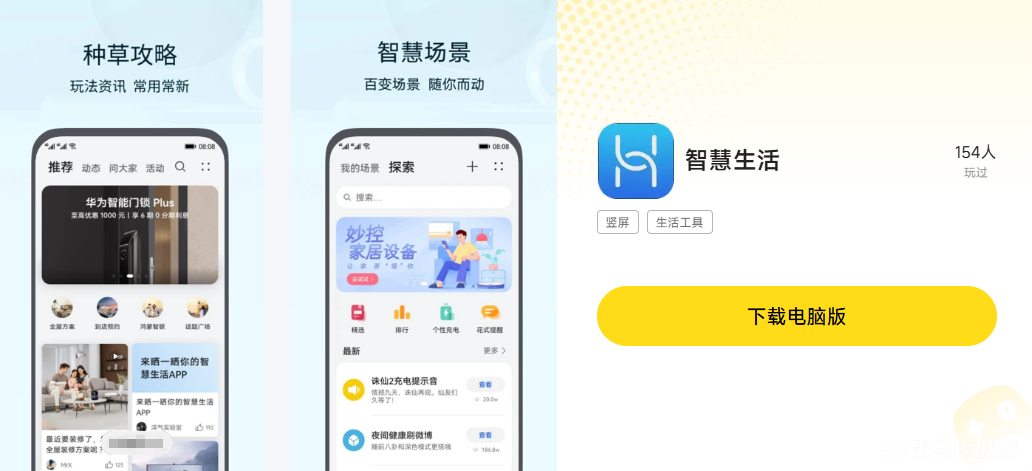
智慧生活APP用途介绍
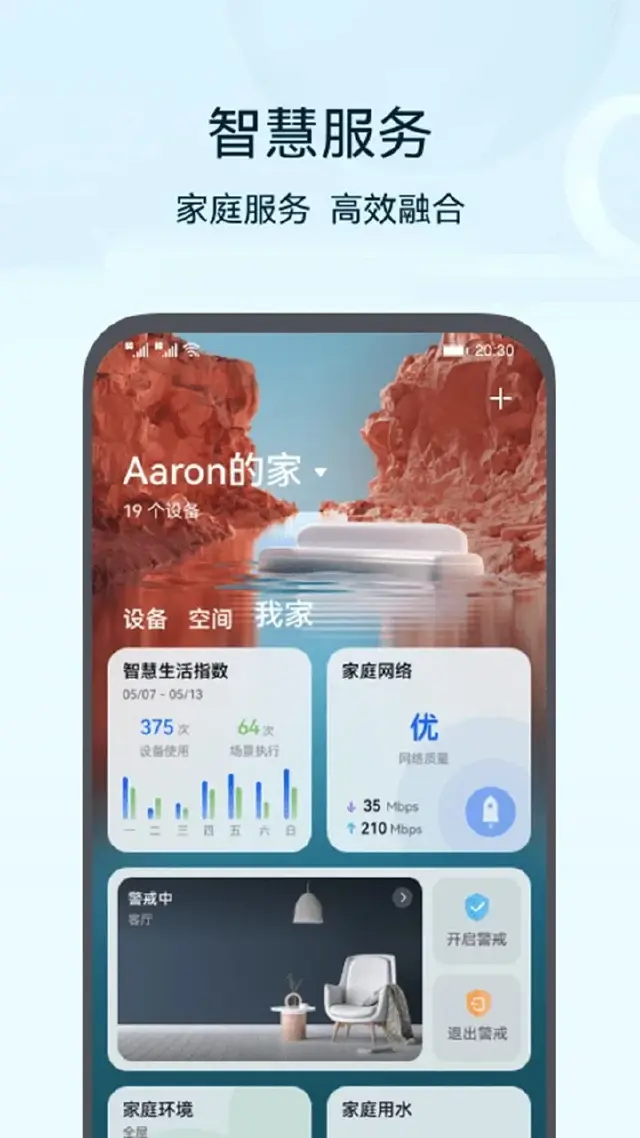
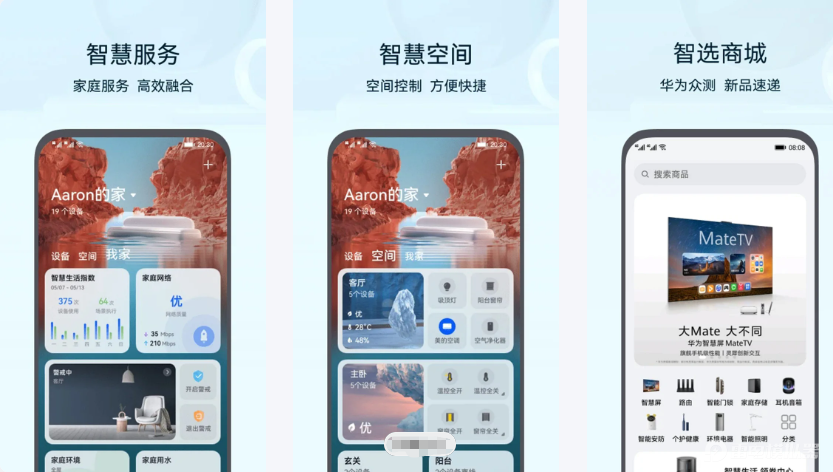
智慧生活APP的用途十分广泛,核心就是帮大家轻松管理各类智能设备。平时可以用它远程控制家里的空调、智能灯、空气净化器,出门忘关电器也不用折返,手机或电脑上一键操作就能搞定;还能查看设备运行状态,比如插座耗电量、空气净化器的PM2.5指标,实时掌握家居环境情况。除此之外,还能定制个性化场景,比如设置“温馨回家”模式,到家后自动开启灯光、打开空调,不用手动反复操作,真正实现万物互联的便捷生活。
智慧生活电脑版下载教程
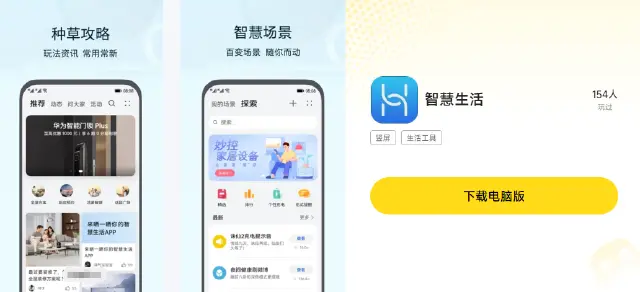
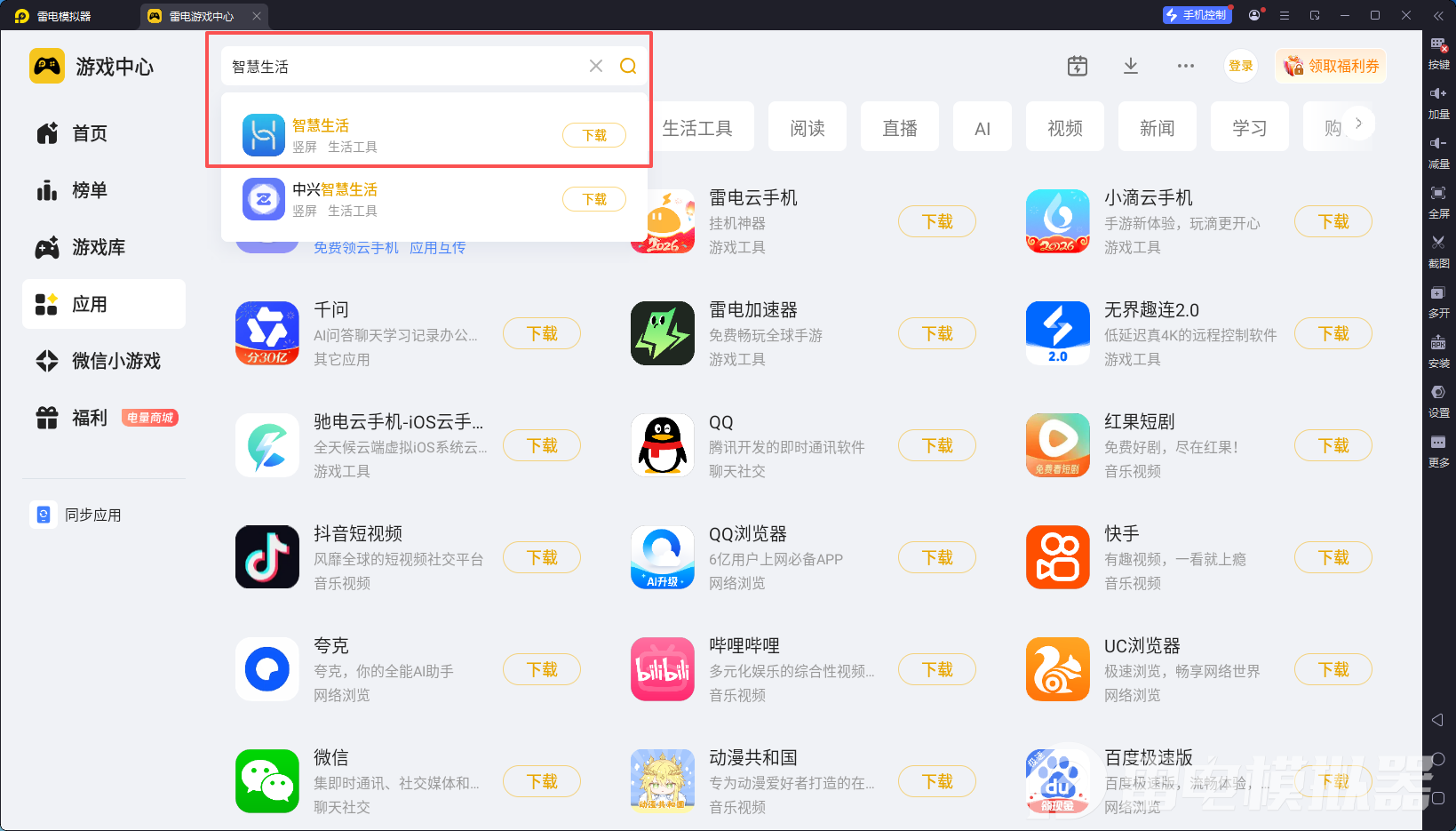
先打开电脑浏览器,搜索“雷电模拟器”,认准官方链接,下载对应电脑系统的安装包。双击安装包后,按照提示一步步完成安装。启动模拟器后,在内置的雷电游戏中心搜索“智慧生活”,找到对应图标点击“下载”,安装完成后双击图标,就能直接登录使用。
雷电模拟器——智慧生活电脑版的好帮手
高清大屏,操控更清晰。手机小屏操作时,设备列表、设置界面的文字和图标都很小,尤其是查看设备详情、调试场景参数时,很容易看错选项,操作起来十分费劲。雷电模拟器能将APP界面完整投射到电脑大屏上,画质清晰细腻,设备图标、参数数值都一目了然,不管是批量管理多个智能设备,还是细致设置场景条件,都能看清每一个细节,避免操作失误。
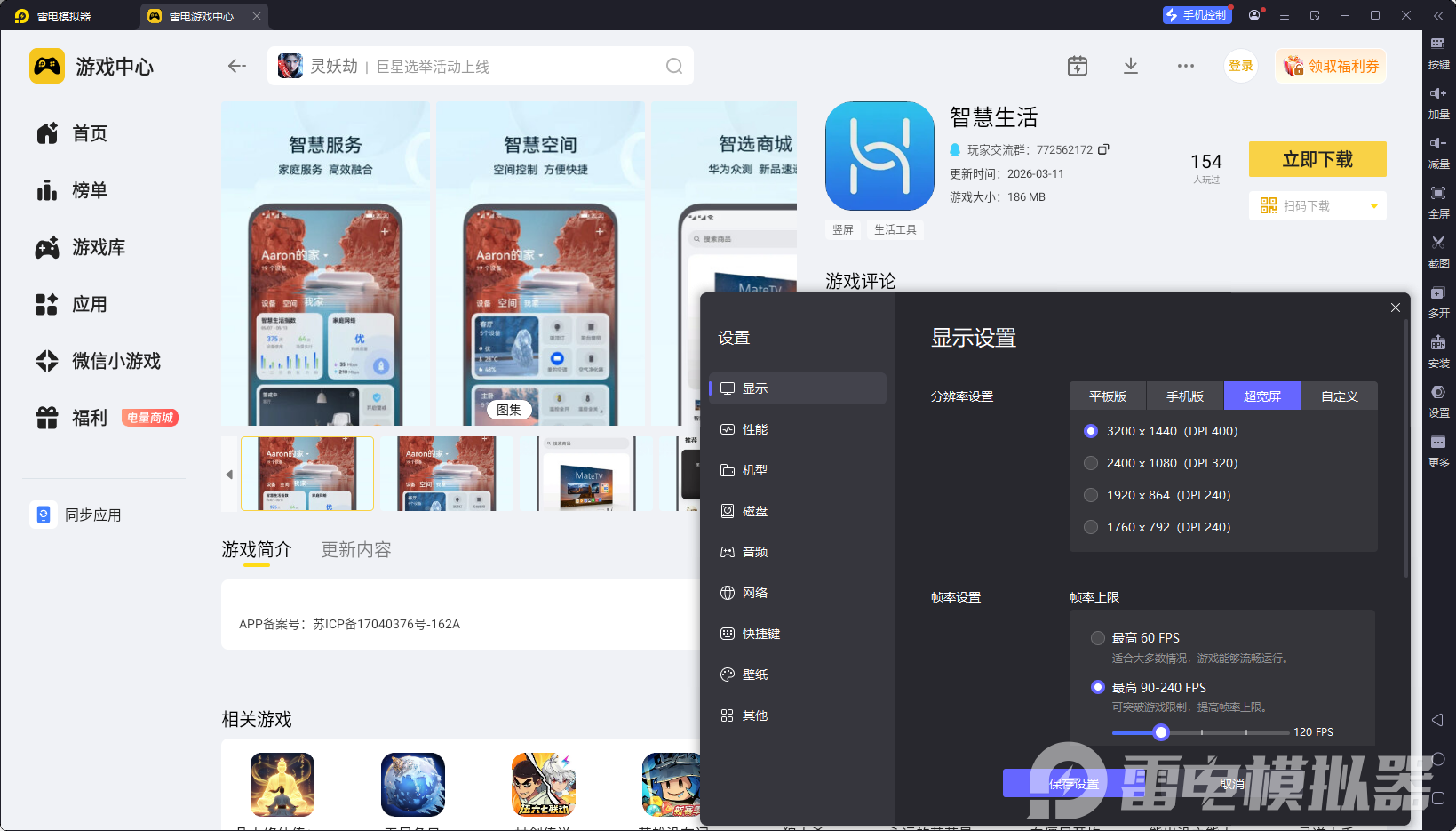
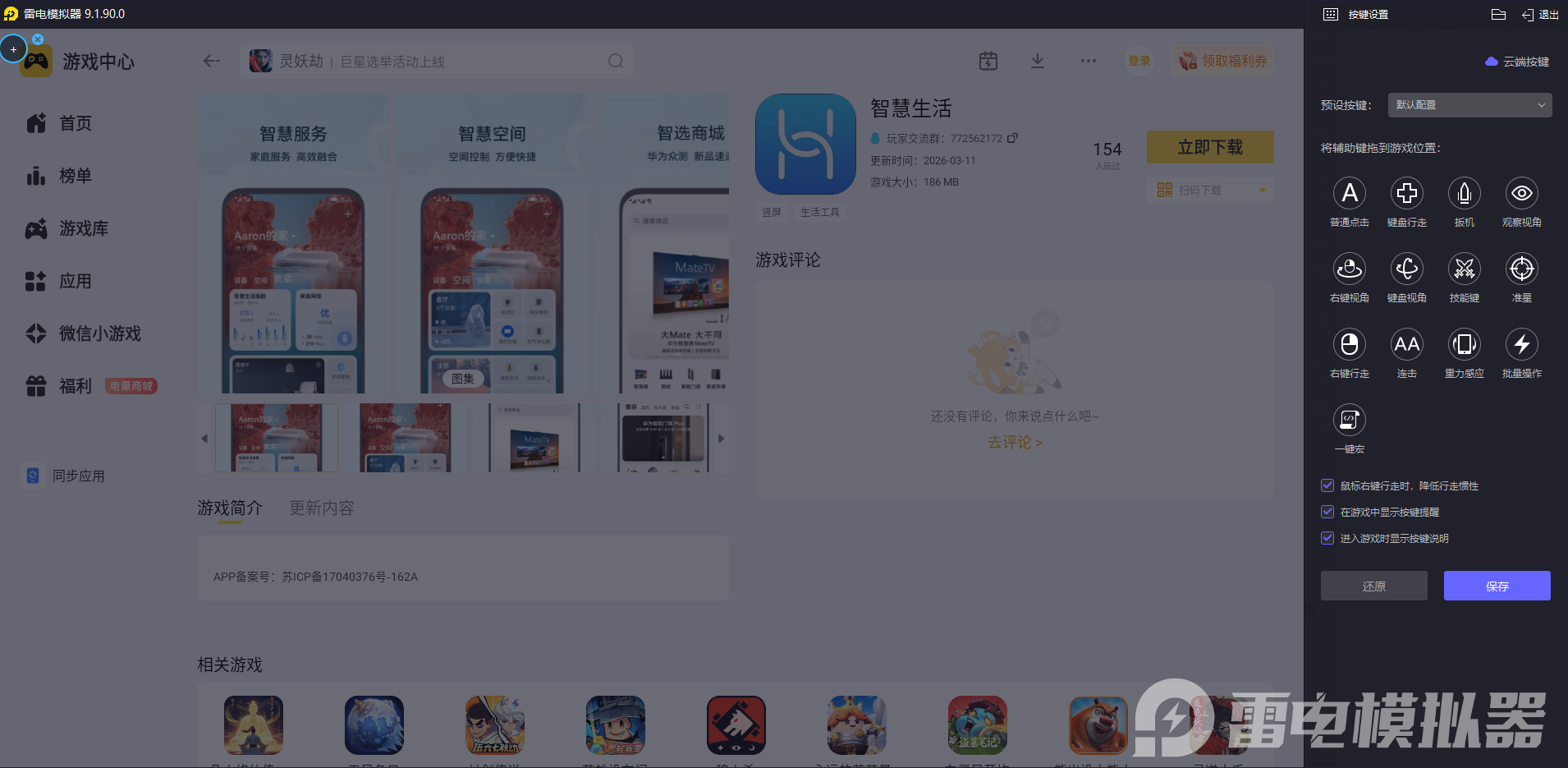
支持键鼠操作,比手机触屏更便捷。智慧生活需要频繁点击设备、切换界面、设置参数,手机触屏不仅操作繁琐,精准度也不够。雷电模拟器可自定义键鼠映射,鼠标点击就能操控设备开关、查看详情,键盘快捷键切换界面、保存设置,操作精准又顺手,尤其是批量设置多个智能场景时,键鼠操作能节省不少时间,大幅提升使用效率。
总而言之,智慧生活电脑版搭配雷电模拟器,能让智能生活的便捷度再升级。