
想在更大的屏幕上浏览小红书,享受更舒适的内容创作体验吗?那么一款好用的安卓模拟器必不可少,但面对众多选择,如何找到最适合运行的小红书模拟器呢?小红书模拟器推荐用雷电模拟器,能帮你打破设备限制,轻松畅享大屏优势,键鼠操作让翻笔记、存灵感更顺手。

雷电模拟器介绍
根据实际使用体验,雷电模拟器通常是运行小红书的首选。它专门针对小红书进行了优化,预置了方便的键鼠操作方案,让你能用键盘快捷键轻松完成评论、收藏等操作,效率更高。而且它对电脑配置要求比较低,一般4核CPU加4G内存就能流畅运行。

如果你特别看重启动速度和滑动流畅度,雷电模拟器也是个不错的选择。它对各种硬件架构的兼容性很强,运行小红书也很少出现闪退问题。
小红书模拟器下载安装
在电脑浏览器搜索“雷电模拟器官网”,认准 www.ldmnq.com官方域名。下载最新的雷电9版本安装程序。

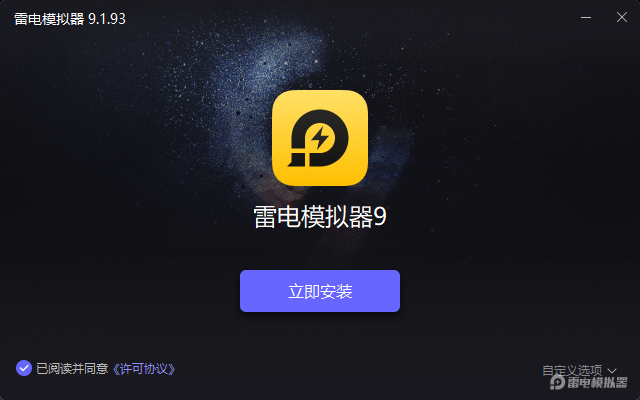
安装后启动雷电模拟器,进入其内置的“雷电游戏中心”搜索“小红书”,找到后进行安装,安装完毕就可以使用了。

雷电模拟器——小红书模拟器的好帮手
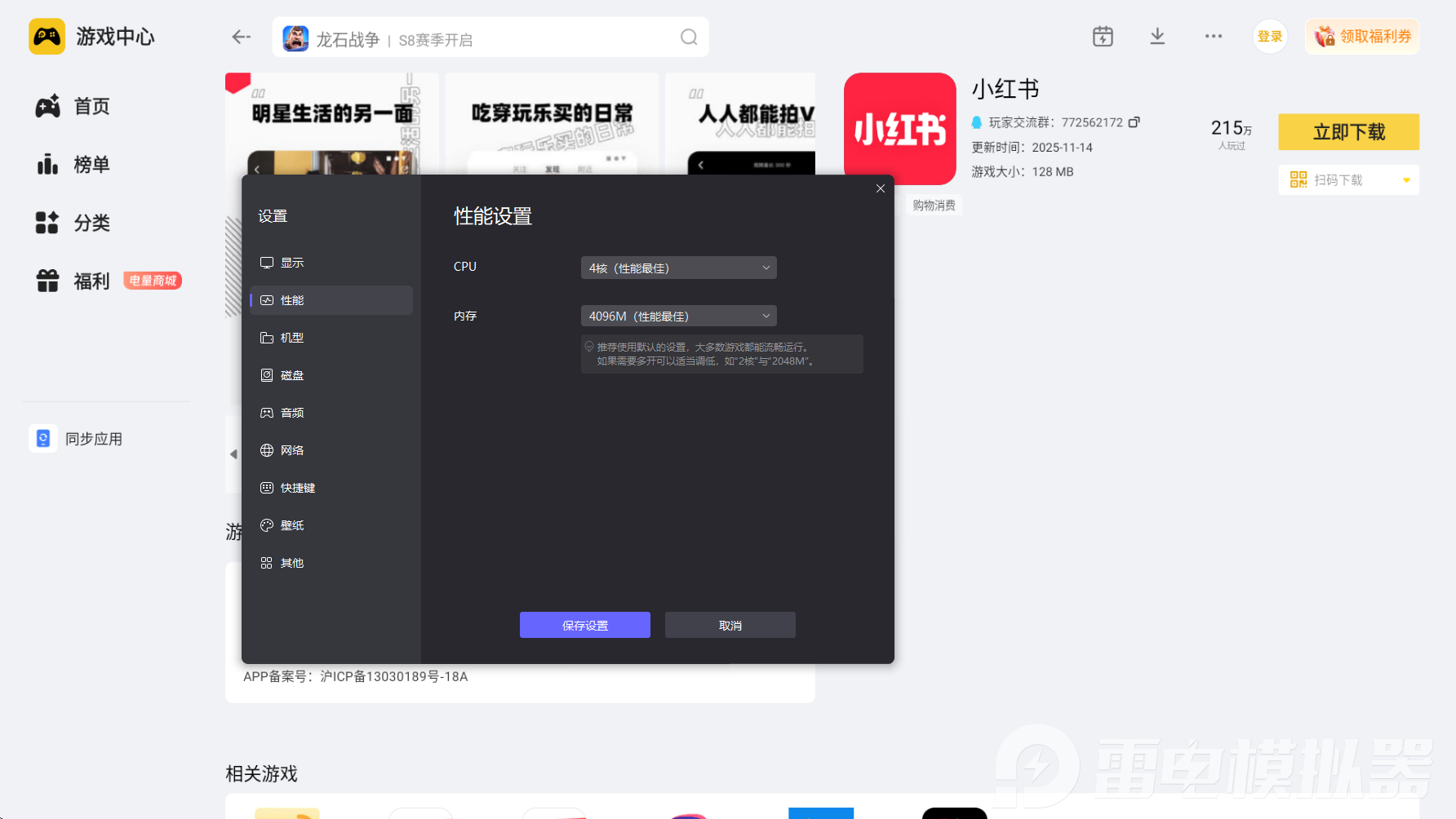
根据你的电脑配置,在模拟器的设置中找到“性能”选项。如果只是浏览内容,雷电模拟器选“2核2G”内存通常够用;如果需要剪辑视频或直播,建议调到“4核4G”或更高。建议选4核CPU、4096MB内存,并开启“高性能模式”。
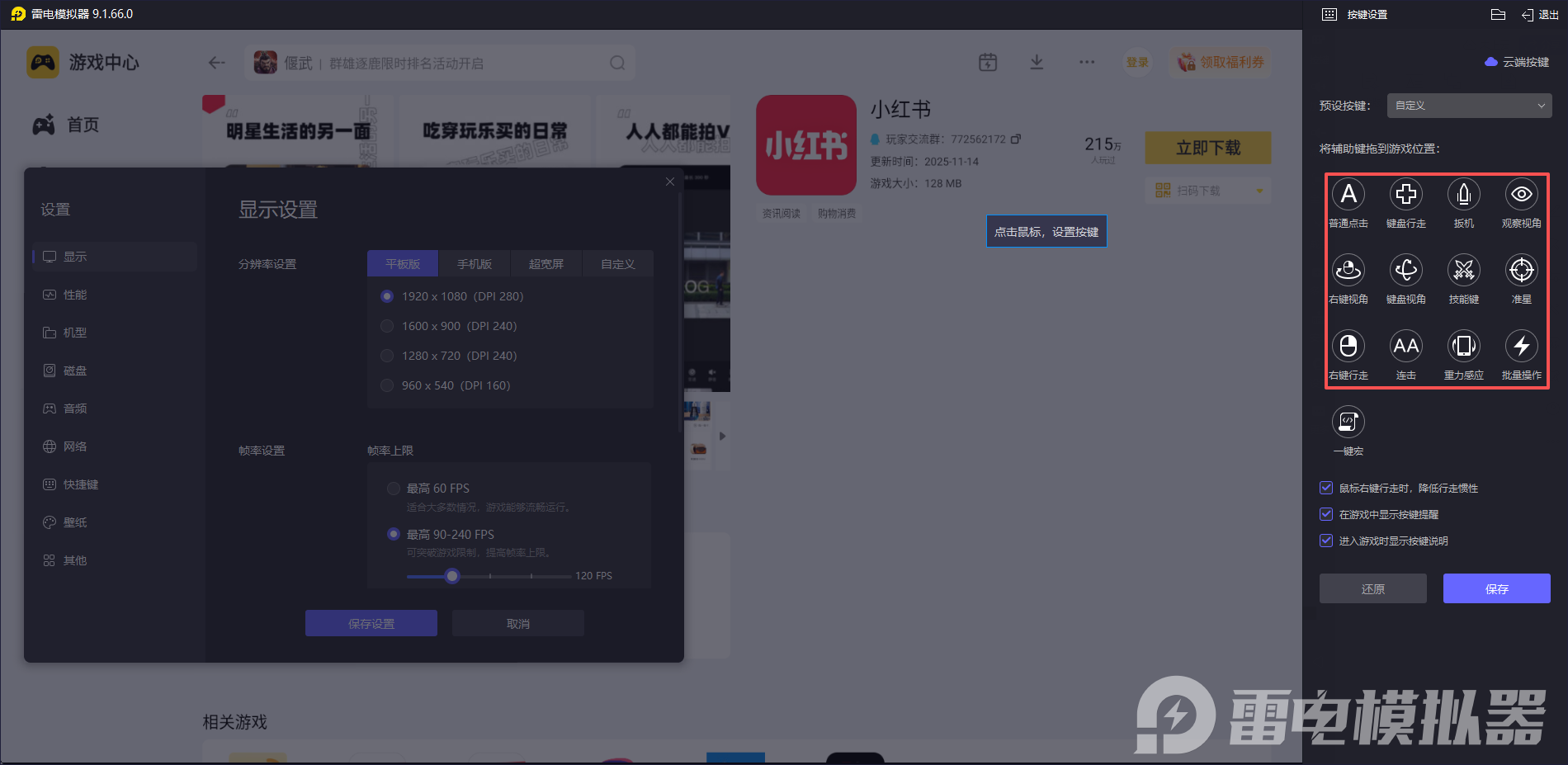
雷电模拟器支持键鼠操作,可以通过右侧工具栏的键盘图标,来设置滑动、点赞等操作,还可以自定义快捷键,比如设置一个按键来实现一键点赞转发等。
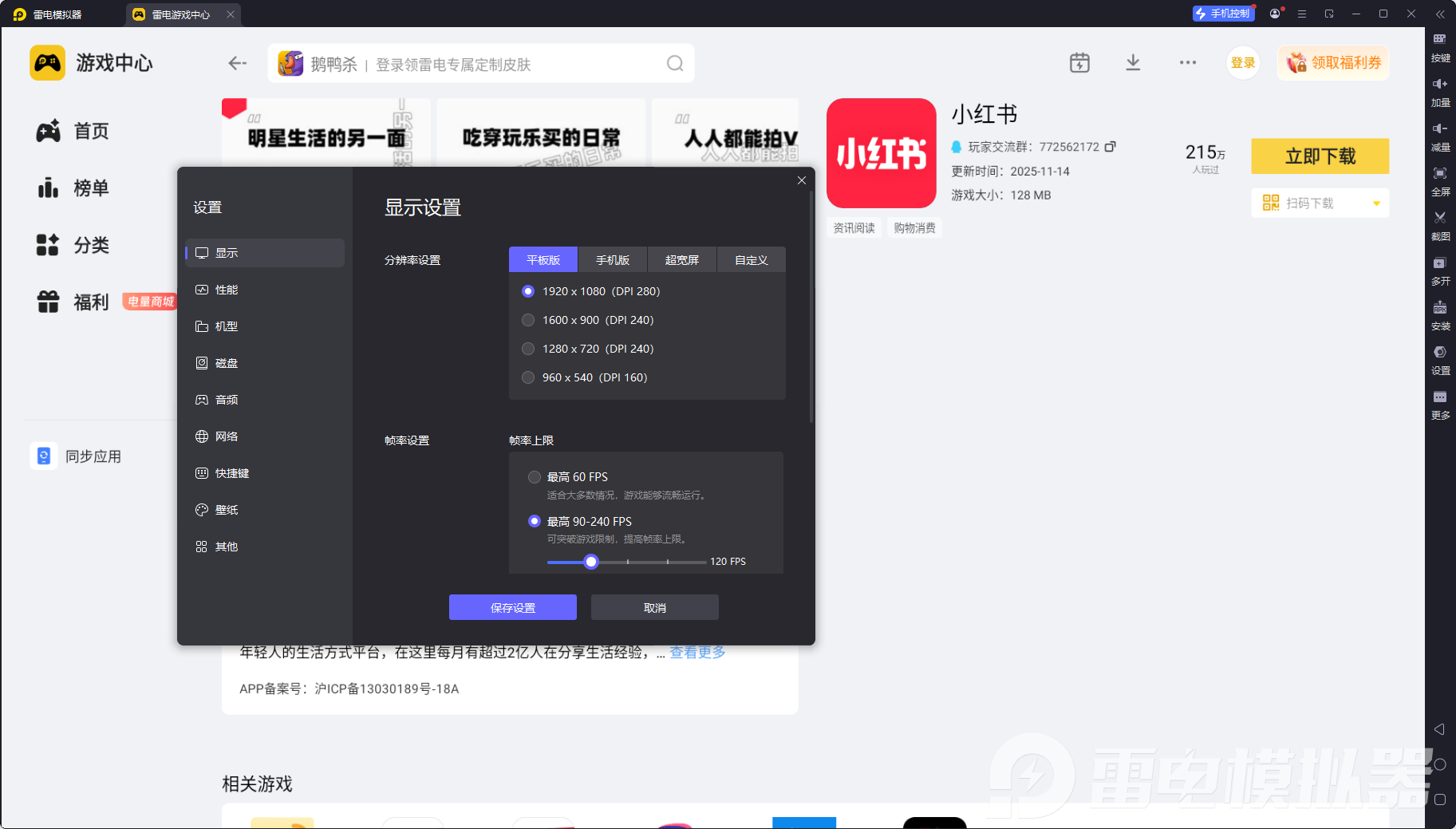
雷电模拟器可以自由设置分辨率,在高清大屏下观看你想看的小红书内容,体验更好,建议根据你的屏幕和性能需求选择分辨率。
以上就是用雷电模拟器下载小红书模拟器的全部流程,在电脑上享受更好画面吧!