
粉笔电脑版怎么安装?想要在电脑的大屏幕上刷题、看课,享受更舒适的备考体验?粉笔APP虽然没有官方的Windows桌面客户端,但通过雷电模拟器,我们可以轻松在电脑上运行安卓版的粉笔电脑版。这篇攻略将手把手教你如何安装和使用,让你用键盘鼠标高效备考!相比手机端,电脑版具备更多手机没有的优势!

雷电模拟器下载安装流程
第一步:安装雷电模拟器
首先打开电脑浏览器,在搜索栏输入雷电模拟器,搜索结果中认准域名含ldmnq.com的官方网站点击进入,官网首页有醒目的下载按钮,点击即可获取适配电脑系统的安装包。

安装时默认选择非系统盘,避免占用C盘空间,完成后启动模拟器。

第二步:获取粉笔电脑版
推荐通过模拟器内置应用商店直接安装:打开雷电模拟器,进入“游戏中心”搜索“粉笔”,后点击安装。

雷电模拟器——粉笔电脑版的好帮手
大屏显示
大屏幕带来的视觉舒适度和信息展示效率是革命性的。告别手机狭小的屏幕限制,粉笔里的高清课程视频、复杂的思维导图、密密麻麻的真题解析都能在电脑显示器上清晰、完整地铺展开来。这不仅大大减轻了长时间刷题、看课带来的眼睛疲劳和颈椎压力,更重要的是,大屏幕让你能一眼获取更多信息,无论是同时对比多个选项、审视复杂的图表数据,还是梳理知识框架的思维导图,都变得更加轻松和高效。

键鼠操作
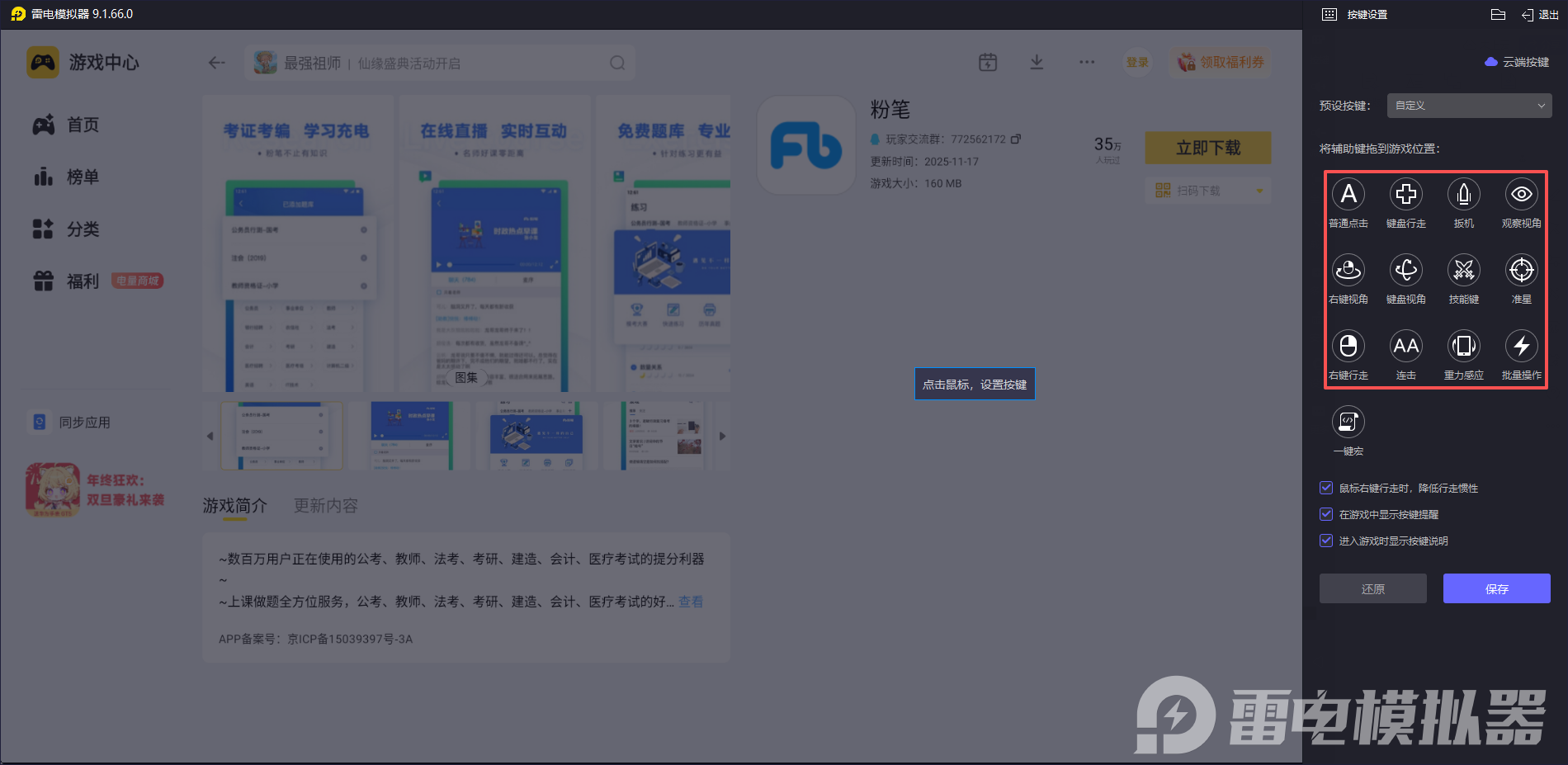
刷题时用鼠标点击选项或按键盘快捷键瞬间作答,比在手机屏幕上小心翼翼地戳点要快得多、准得多。雷电模拟器的键盘映射功能更是如虎添翼,你可以将常用操作绑定到顺手的键盘按键上,实现“盲操”。整理错题本时,鼠标的拖拽、框选、复制粘贴也比手指操作精准数倍,大大减少了误触。
粉笔电脑版通过雷电模拟器下载简单,使用更高效,快试试模拟器这款备考更好的辅助吧!