
想在高清大屏上沉浸式刷短视频吗?想用键鼠快速参与直播互动?那就试试快手电脑版吧,轻松解锁不一样的体验。想要下载安装快手电脑版,推荐使用雷电模拟器,下面为大家详细分享快手电脑版的具体下载安装步骤,整个流程简单易懂,跟着操作就能快速上手使用快手电脑版了。

下载安装步骤
第一步,打开电脑浏览器,在搜索框中输入雷电模拟器进行搜索,注意要认准官方域名ldmnq.com,点击进入官网后,找到下载按钮并点击,即可获取雷电模拟器的安装包。
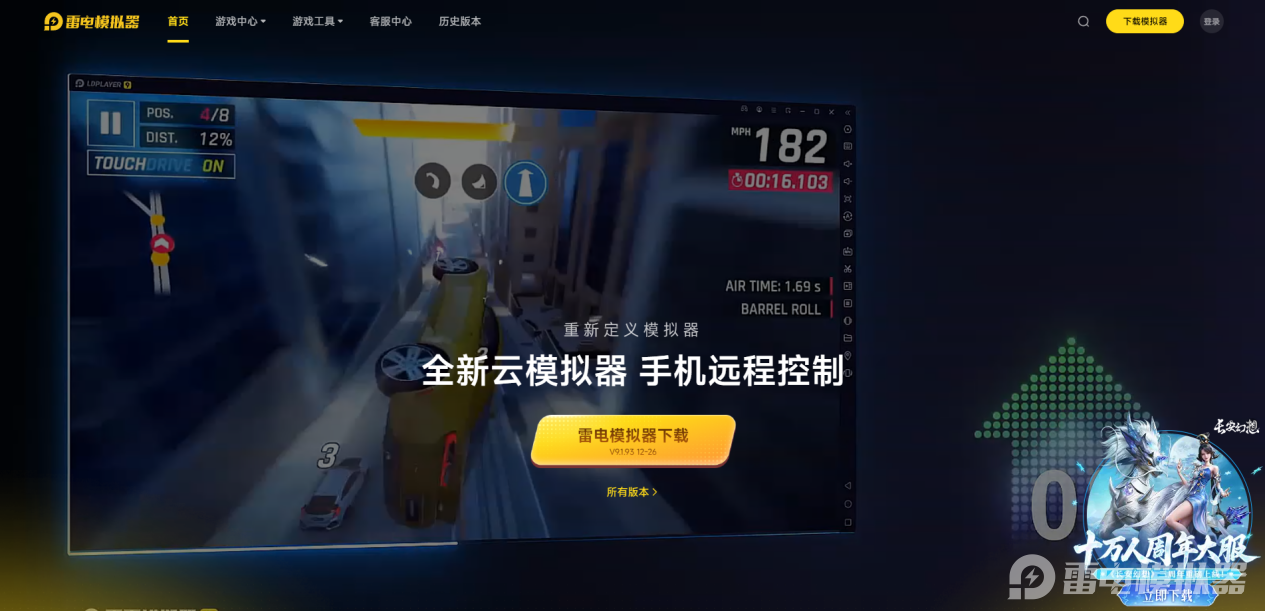
第二步,安装包下载完成后,双击运行进行安装,按照提示完成安装流程即可。安装完成并启动模拟器后,找到左侧的雷电游戏中心并点击,在搜索框中输入快手,搜索完成后就能看到对应的下载按钮,直接点击安装,等待安装完成后,就可以在电脑上正常使用快手刷视频了。

雷电模拟器——快手电脑版的好帮手
雷电模拟器的后台进程经过精简,对电脑资源的占用比同类产品更低,即便你的电脑是4G内存的低配机型,单开运行快手刷视频也不会出现卡顿、掉帧的情况。它还能智能分配CPU和内存资源,不需要手动调试复杂参数,打开快手后就能稳定流畅播放视频,长时间刷视频也不会出现越用越卡的问题,避免影响观看体验。
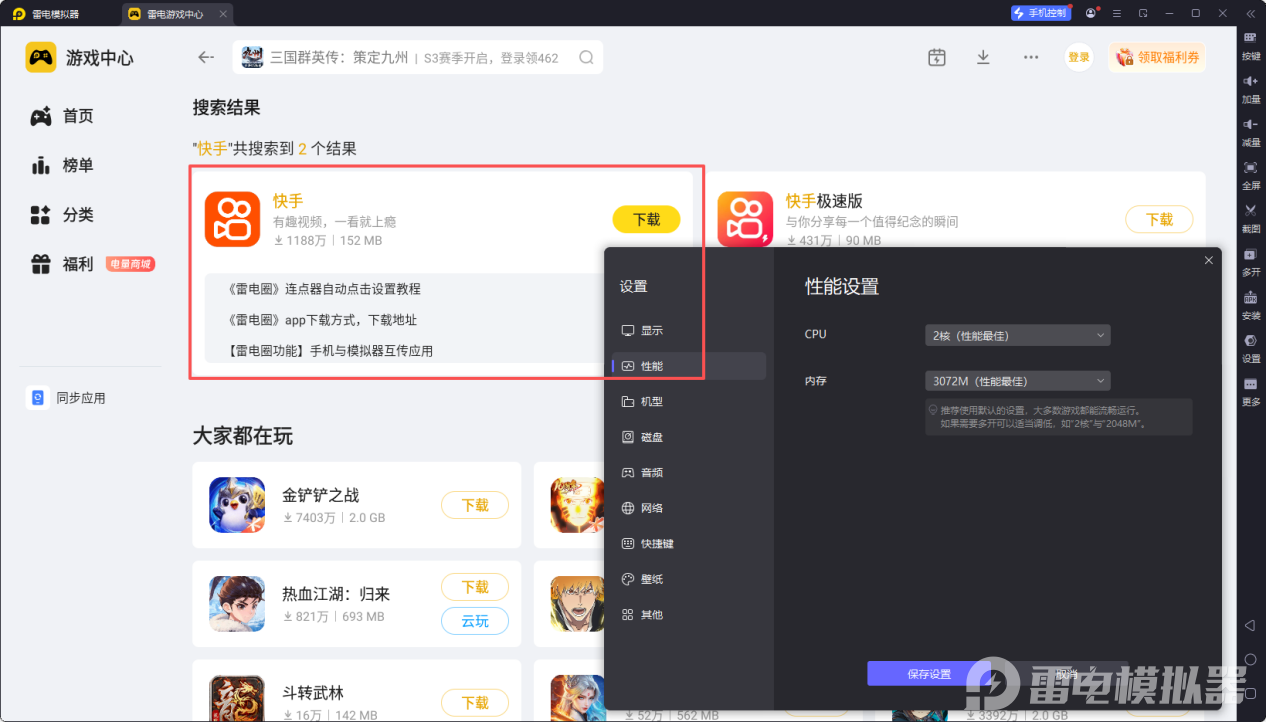
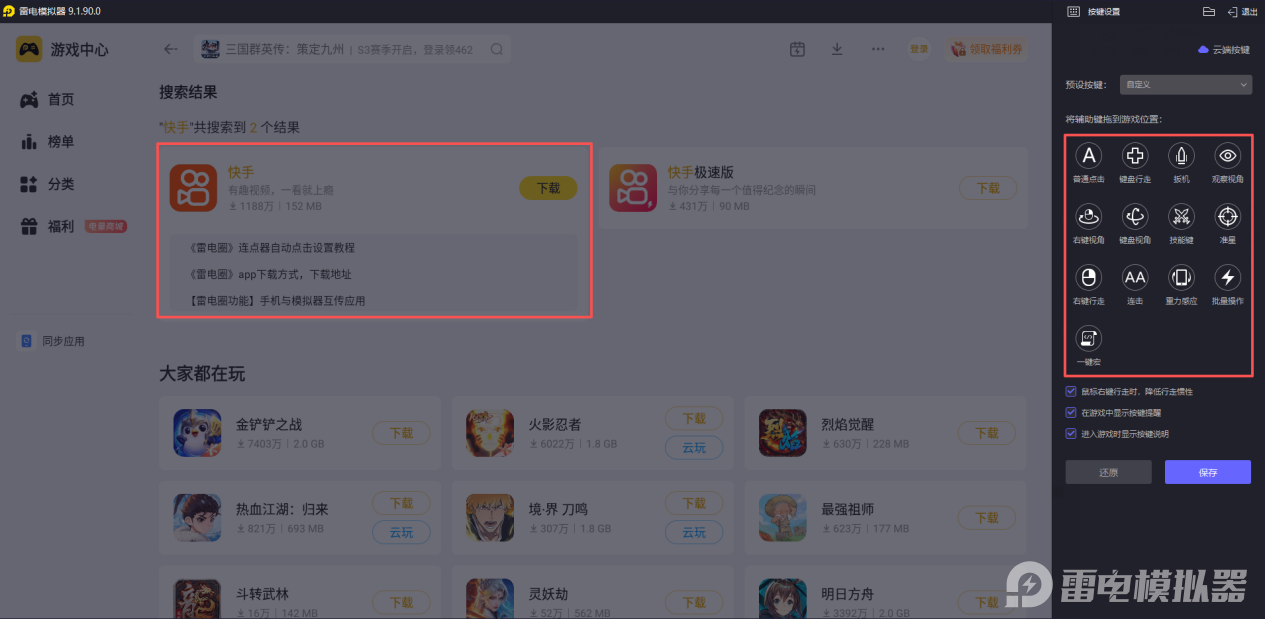
雷电模拟器专门针对快手等短视频应用优化了鼠标操作体验,刷视频时用鼠标滚轮上下滑动就能轻松切换内容,操作逻辑和手机端保持一致,上手毫无难度。同时它支持高分辨率输出,能让快手视频的画面细节更清晰,搭配电脑大屏和音箱,沉浸感比手机端更强,不管是看剧情类视频还是美食、风景类视频,都能获得更好的视觉体验。
以上就是借助雷电模拟器使用快手电脑版的完整攻略,流程简单好操作,有需要的朋友可以照着试试。