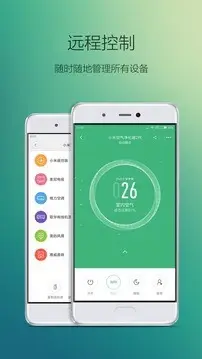
家里装了小米摄像头和智能设备之后,用手机查看监控画面固然方便,但屏幕尺寸有限,细节看不清楚。因此想知道米家电脑版怎么下载,希望在电脑大屏上获得更清晰的监控视野。要搞清楚米家电脑版怎么下载,核心思路是通过雷电模拟器在电脑上运行米家APP。雷电模拟器凭借稳定的运行表现和流畅的大屏显示值得推荐。

米家电脑版安装使用步骤
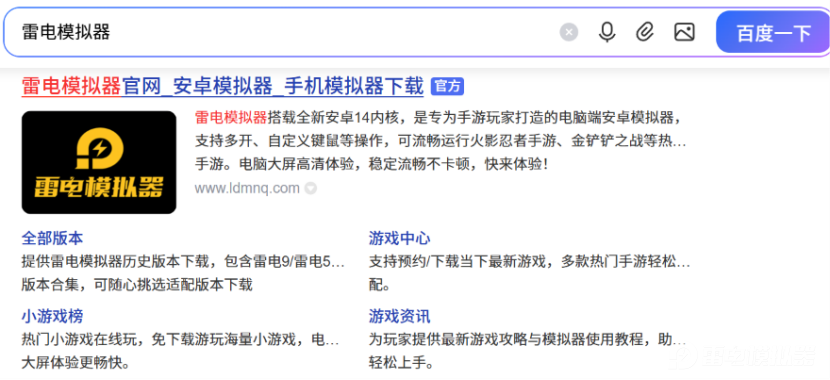
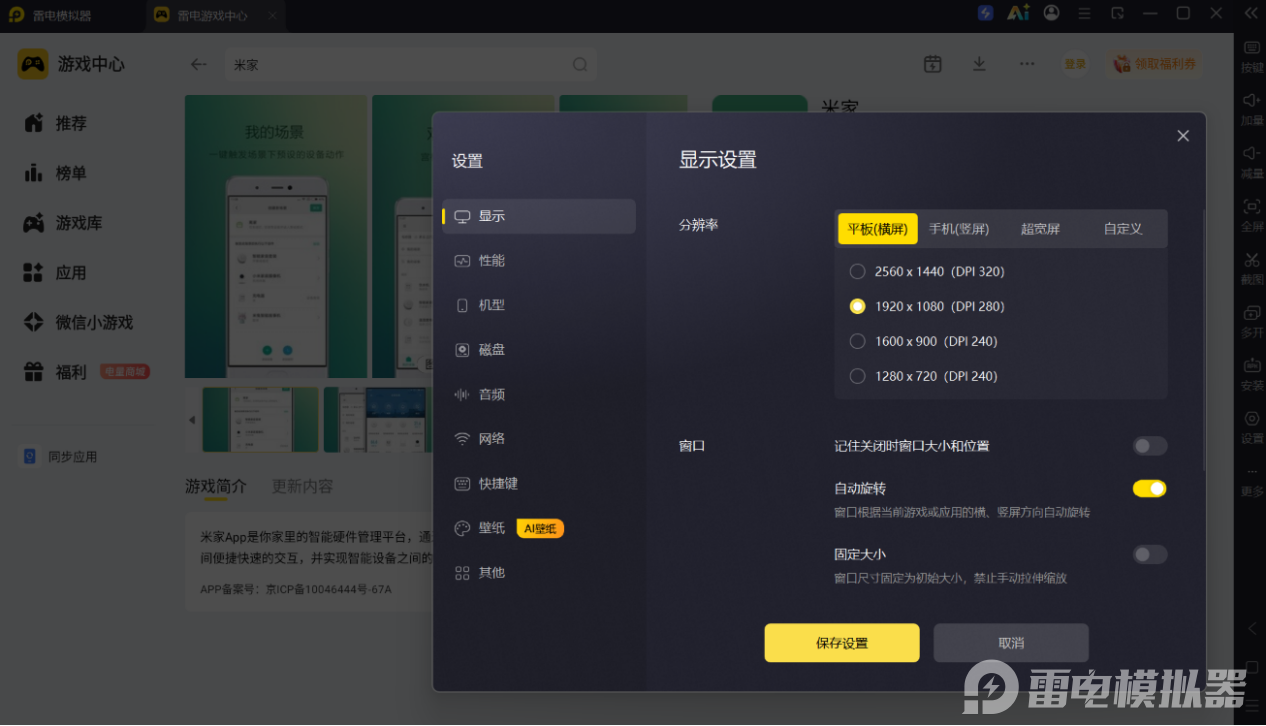
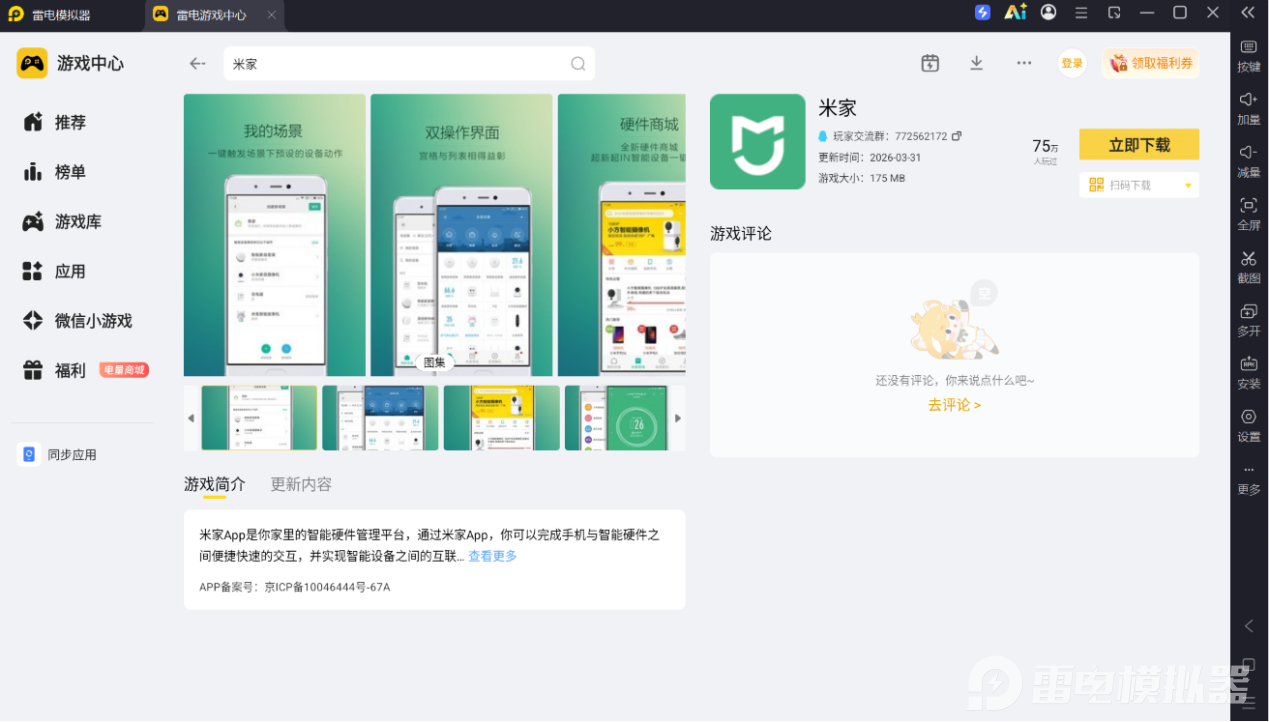
米家官方并未推出独立的Windows桌面客户端,如果希望获得和手机端一模一样的完整功能——包括添加设备、场景联动、智能设置等——通过模拟器运行米家APP是更全面的方案。打开电脑浏览器进入雷电模拟器官网,下载对应系统版本的安装包。双击运行安装程序,建议把安装目录选到非系统盘。安装完成后启动模拟器,在应用中心搜索“米家”,认准官方版本后点击下载安装。
雷电模拟器的核心优势
高清大屏
手机屏幕一次只能看一个摄像头的画面,想看多个角度需要来回切换。雷电模拟器把米家APP完整投射到电脑大屏上,多个摄像头的监控画面可以分屏同时查看。客厅、门口、阳台几路画面高清同屏显示,家里发生什么一眼就能掌握。录像回放、视频抓拍、云台控制这些功能在大屏上操作也更加顺手。
运行稳定
家里有老人小孩或者宠物的用户,经常需要长时间开着监控画面。手机一直亮屏看监控发热快、耗电也快。雷电模拟器在电脑上长时间运行米家APP表现稳定,连续开着监控画面一整天也不会出现闪退或者卡死的情况。电脑插着电源不用担心电量问题,监控画面可以一直开着,随时瞄一眼就能知道家里的情况。
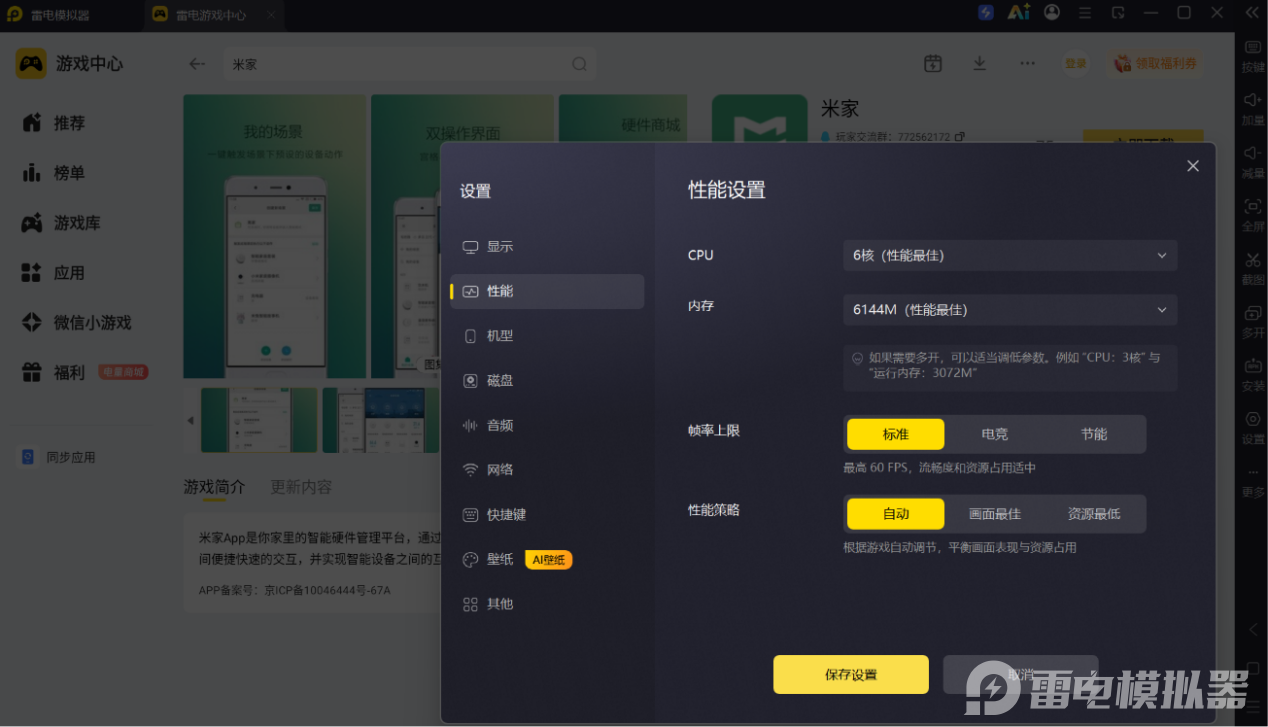
无广告干扰
监控画面最重要的是清晰和专注,突然弹出广告遮挡画面或者打断查看,可能就会错过关键瞬间。雷电模拟器从启动到运行全程没有弹窗广告和推送内容,监控画面始终保持纯净。资源占用方面也控制得比较理想,后台挂着米家看监控的同时还能处理文档或者浏览网页,电脑不会出现明显卡顿。
搞清楚米家电脑版怎么下载和米家电脑版怎么安装之后会发现,通过雷电模拟器运行米家APP是在电脑上获得完整智能家居管理体验的有效方式。无论是查看监控画面、管理智能设备还是设置场景联动,雷电模拟器都能提供一个稳定、清晰、无干扰的大屏使用环境。