
家里装了小米摄像头的用户,在同时看多个摄像头的时候需要来回切换。用米家电脑版看监控能在电脑大屏上获得更清晰的监控视野。要实现米家电脑版看监控,可以通过雷电模拟器运行米家APP。雷电模拟器凭借大屏多路同屏显示和稳定的长时间运行表现,成了不少用户电脑上看监控的选择。

米家电脑版安装使用步骤
搜索雷电模拟器官网,下载对应的安装包。按系统提示完成下载,安装完成后启动模拟器,在应用中心搜索“米家”,认准官方版本后点击下载安装。以米家智能摄像机为例——在模拟器中打开米家APP,点击对应摄像头的缩略图即可全屏开启实时画面。鼠标滚轮可以缩放画面,云台机型还支持拖拽调整监控角度。点击麦克风图标还能启用双向语音功能,通过电脑与家人对话。

雷电模拟器的核心优势
多路同屏显示
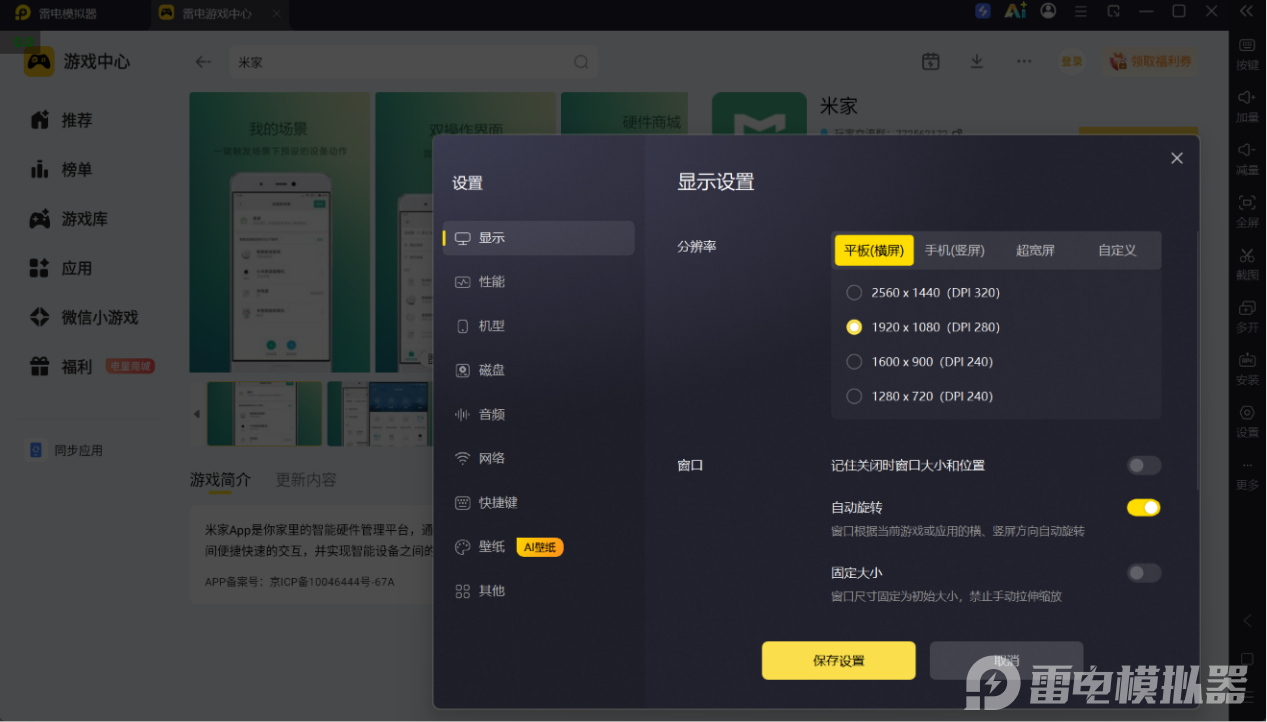
家里装了多个摄像头——客厅一个、门口一个、阳台一个——手机一次只能看一路画面,想看全要来回切换。雷电模拟器把米家APP完整投射到电脑大屏上,多个摄像头的监控画面可以分屏同时查看。客厅、门口、阳台几路画面同屏显示,家里发生什么一眼就能掌握,监控效率比手机提升了不止一个档次。
长时间稳定运行
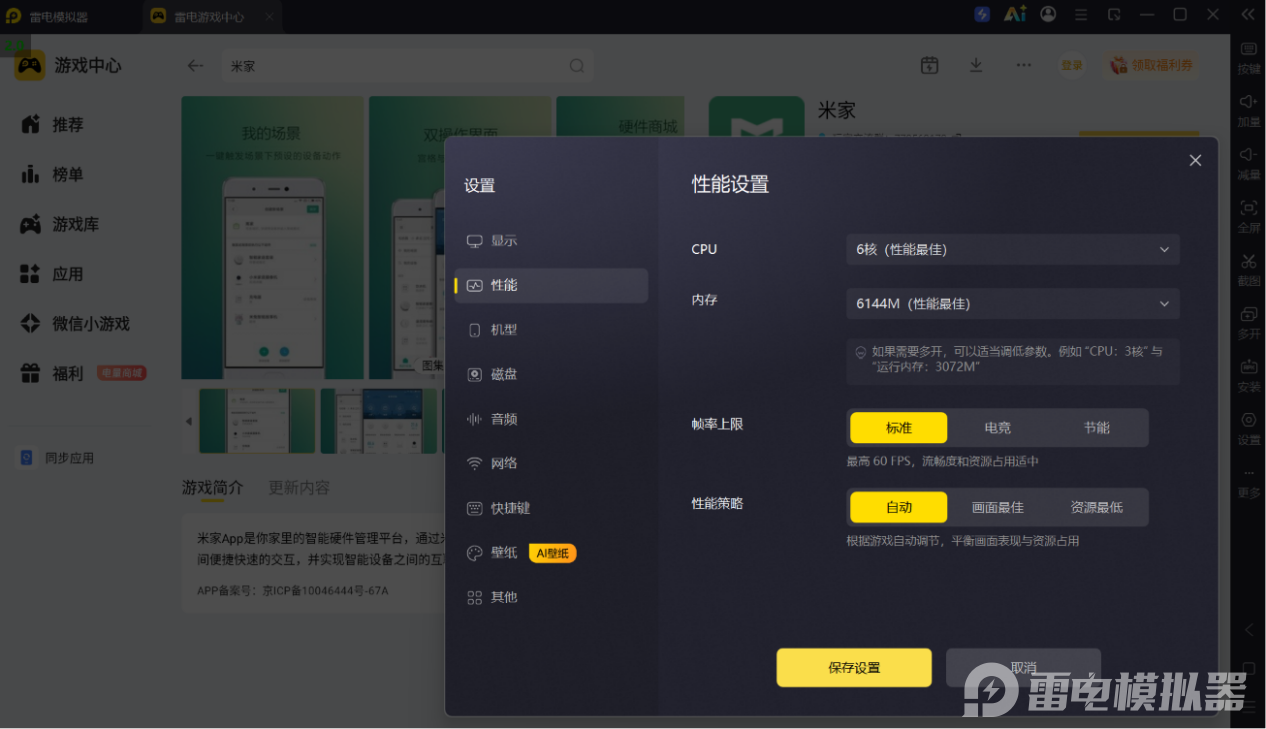
家里有老人小孩或者宠物的用户,经常需要长时间开着监控画面。手机一直亮屏看监控发热快、耗电也快,电池撑不了几个小时。雷电模拟器在电脑上长时间运行米家APP表现稳定,连续开着监控画面一整天也不会出现闪退或者卡死的情况。电脑插着电源不用担心电量问题,监控画面可以一直开着,随时瞄一眼就能知道家里的情况。
键鼠操作
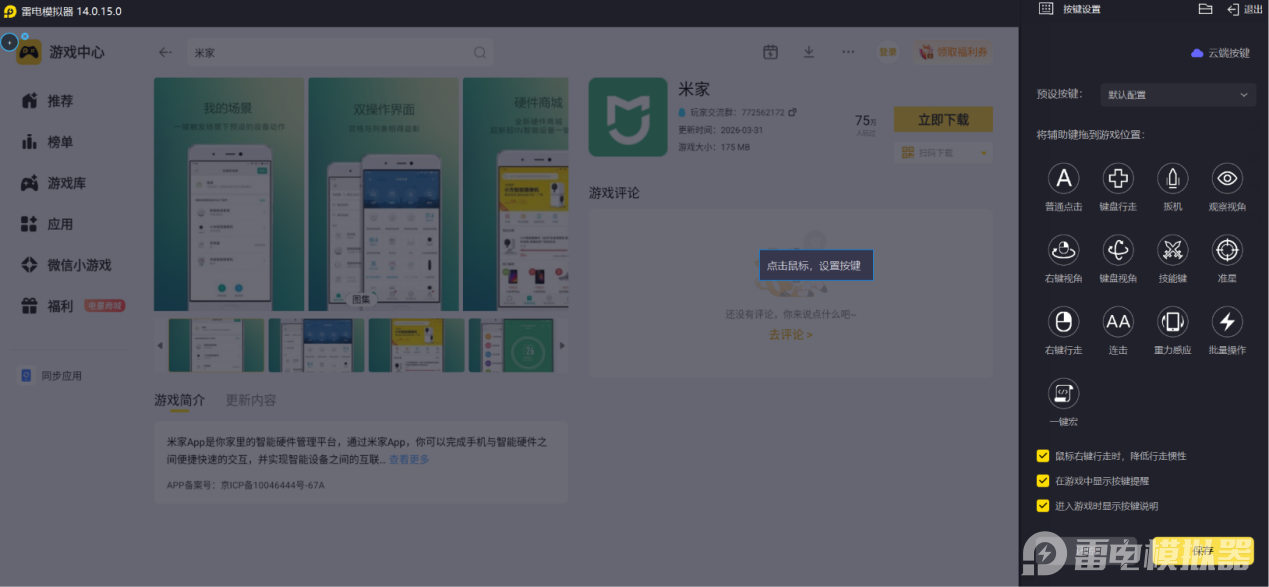
手机查找监控录像回放的时候,在进度条上拖动滑块经常因为触屏精度不够而滑过头,想定位到某个时间点要反复拖好几遍。雷电模拟器上用鼠标拖拽回放进度条,精准度高了不少,想定位到几点几分直接拖过去就行。配合大屏显示的回放画面,查找关键事件的时间成本大幅降低。
要实现米家电脑版看监控,通过雷电模拟器运行米家APP是一个稳定、清晰、高效的选择。大屏多路同屏显示、长时间稳定运行、无广告干扰,这三个优势让电脑看监控的体验远超手机。